Erreurs PC et Windows
Solutions pour Windows 10 et 11, le matériel, le réseau et les performances. Chaque guide explique la cause et vous mène des étapes les plus simples aux plus avancées.
- Erreurs Windows et système 19
- Pannes matérielles et périphériques 10
- Problèmes de réseau et d'Internet 4
- Logiciels, jeux et performances 4
Les pannes d'un PC viennent presque toujours de l'un de ces quatre endroits : le système d'exploitation (fichiers endommagés, mises à jour, services), les pilotes (carte graphique, audio, réseau ou chipset), le matériel (RAM, disque, alimentation, températures) ou le réseau. Nous avons organisé les guides selon cette même logique pour que vous alliez directement à la bonne rubrique.
Erreurs Windows et système
 Windows
Écran bleu (BSOD) sous Windows
Un écran bleu laisse toujours un indice : le code d'arrêt. Comment le lire même si le PC redémarre vite, ce que dit le moment où il survient (au démarrage, en jeu, au hasard) et quel guide suivre pour chaque code. Windows
Utilisation du disque à 100 % sous Windows
Un disque à 100 % a presque toujours un coupable nommé. Comment le trouver dans le Gestionnaire des tâches et le Moniteur de ressources, que faire avec chacun, comment vérifier si le disque lâche et pourquoi un SSD règle tout. Windows
 Update affiche l'erreur 0x80070422
0x80070422 signifie « le service est désactivé ». Passez Windows Update, BITS et Services de chiffrement en Manuel ou Automatique, démarrez-les et redémarrez. S'ils se désactivent à nouveau, trouvez l'« optimiseur » ou le bloqueur de mises à jour responsable. Windows
 met trop de temps à démarrer
Le démarrage a trois parties et chacune se corrige différemment : BIOS, chargement de Windows et bureau. Comment savoir laquelle est lente avec Windows lui-même, et que faire dans chaque cas, y compris passer à un SSD. Windows
CPU à 100 % sans rien faire
Il faut d'abord savoir quel processus utilise le CPU. Selon lequel (Interruptions système, Defender, mises à jour ou un nom bizarre), la solution change. Avec comment repérer un mineur caché. Windows
RAM à 100 % ou alerte de mémoire insuffisante
Une RAM élevée n'est pas toujours grave : Windows utilise la mémoire libre comme cache. Quand c'est vraiment un problème, ce qui la consomme et comment corriger : navigateur, fichier d'échange et fuites. Windows
Erreur 0xc000007b : l'application n'a pas pu démarrer
Le programme tente de charger une bibliothèque de la mauvaise architecture. On corrige en installant les versions officielles x86 et x64 de Visual C++ et DirectX, en retirant les DLL copiées à la main et en réparant le jeu ou Windows. Windows
Boucle de réparation automatique de Windows
Windows n'arrive pas à démarrer et repart en réparation sans fin. Depuis les Options avancées : désinstaller des mises à jour, restauration du système, chkdsk, sfc et bootrec, et comment copier vos fichiers sur une clé USB avant de réinitialiser. Windows
Disque local C: plein (barre rouge)
Commencez par voir ce qui prend de la place avec un outil visuel. Puis attaquez les plus gros éléments : nettoyage des fichiers système, Windows.old, veille prolongée, temporaires, Téléchargements, jeux et caches. Et activez l'Assistant Stockage. Windows
Écran bleu MEMORY_MANAGEMENT
MEMORY_MANAGEMENT, c'est presque toujours la mémoire : une barrette défectueuse, un profil XMP instable ou un emplacement. Un plan de tests étape par étape avec la signification de chaque résultat, et que faire si la RAM est saine. Windows
Écran bleu CRITICAL_PROCESS_DIED
Un processus indispensable de Windows s'est arrêté, presque toujours à cause de fichiers système abîmés, du disque ou d'un changement récent. Deux chemins : depuis le bureau, ou depuis la récupération quand Windows ne démarre même pas. Windows
Écran bleu IRQL_NOT_LESS_OR_EQUAL
Un pilote a tenté d'utiliser une mémoire qui ne lui revenait pas. Le nom du fichier .sys indique lequel : Wi-Fi, réseau, carte graphique, antivirus, RGB ou anti-triche. Comment le trouver et que faire pour chacun. Windows
Écran bleu VIDEO_TDR_FAILURE
Windows laisse quelques secondes à la carte graphique pour répondre ; si elle ne répond pas et que la réinitialisation échoue, c'est l'écran bleu. Les causes changent selon le moment : un jeu, toute charge graphique ou le bureau. Windows
Erreur 0x80004005 sous Windows (« Erreur non spécifiée »)
0x80004005 ne dit pas ce qui a échoué, seulement que quelque chose a échoué. Identifiez où elle apparaît (Windows Update, fichiers compressés, dossiers réseau ou copie/suppression) et suivez la section correspondante. Windows
Erreur 0x80070570 : fichier endommagé ou illisible
Le fichier s'abîme quelque part en chemin : source, câble ou port, RAM ou destination. Testez chaque point dans l'ordre : retéléchargez ou recopiez, changez de port et de clé, lancez chkdsk et, si ça échoue partout, vérifiez la RAM. Windows
Écran bleu DPC_WATCHDOG_VIOLATION
Windows surveille que les pilotes répondent vite ; si l'un tarde trop, cet écran bleu apparaît. Liste de vérification par ordre de fréquence : firmware du SSD, contrôleur de stockage, pilotes, périphériques et BIOS. Windows
Écran bleu WHEA_UNCORRECTABLE_ERROR
Un composant a signalé à Windows une erreur impossible à corriger. L'entrée WHEA-Logger dit lequel : cœur du processeur, cache, mémoire ou bus PCI Express. Quoi vérifier dans chaque cas, en commençant par les réglages que vous avez poussés. Windows
Erreur 0x80070002 dans Windows Update
0x80070002 signifie que Windows Update ne trouve pas des fichiers qu'il aurait dû télécharger. Vérifiez l'heure et l'espace, recréez le cache de téléchargement avec quelques commandes et, si ça continue, installez la mise à jour à la main depuis le Catalogue Microsoft Update. Windows
Écran bleu SYSTEM_SERVICE_EXCEPTION
Un service ou pilote système a fait quelque chose d'interdit. L'indice le plus rapide, c'est la date : ce que vous avez installé ou mis à jour juste avant. Comment le trouver avec l'Historique de fiabilité, l'annuler, et le Vérificateur de pilotes en dernier recours.
Pannes matérielles et périphériques
 Matériel
Le PC s'allume mais l'écran reste noir
Si vous ne voyez même pas le logo de la carte mère, c'est le matériel (câble, RAM, BIOS). Si le logo apparaît puis noir, c'est Windows ou le pilote. Guide selon le moment où l'image disparaît. Matériel
Windows ne détecte pas le deuxième écran
C'est presque toujours le mauvais port, l'entrée de l'écran ou le mode de projection. Une liste de vérification du matériel au logiciel, et que faire s'il est détecté mais s'affiche mal. Matériel
Températures élevées du processeur ou de la carte graphique
D'abord, mesurez correctement : beaucoup de processeurs récents tournent à 90 °C par conception. Ensuite, des solutions gratuites aux plus coûteuses : poussière, sens des ventilateurs, courbe de ventilation, limite de FPS, undervolt et pâte thermique. Matériel
Micro qui ne marche pas sous Windows ou Discord
Si la barre de niveau de Windows bouge quand vous parlez, le micro marche et c'est l'application. Sinon, c'est Windows ou le matériel. Autorisations de confidentialité, entrée par défaut, prise rose ou combinée, et Discord étape par étape. Matériel
Le PC s'éteint ou redémarre tout seul en jeu
S'éteindre d'un coup n'est pas la même chose que redémarrer. Le type de coupure et le journal de Windows désignent l'alimentation, la température ou un écran bleu que vous ne voyez jamais. Matériel
Pas de son sous Windows
Une croix rouge, une liste de périphériques vide ou le son qui sort par l'écran sont des problèmes différents. Comment lire l'icône du haut-parleur et corriger chaque cas : sortie, prise, services, améliorations et pilote. Matériel
Erreur : « Périphérique USB non reconnu »
Trois tests rapides vous disent si le coupable est le câble, le port, l'appareil ou Windows. Ensuite, la solution de chaque cas : ports arrière, alimentation USB, réinstallation des contrôleurs et chipset. Matériel
Le clavier tape des chiffres ou est passé en QWERTY
Lettres qui deviennent des chiffres, A et Q inversés ou @ introuvable : chaque symptôme a sa cause. Un test rapide et la solution pour chaque cas. Matériel
Windows ne reconnaît pas le disque dur externe
La Gestion des disques vous dit ce qu'a le disque. Sans lettre, ça se règle en une minute ; Non alloué ou RAW peuvent nécessiter une récupération avant de formater ; absent, c'est le câble, l'alimentation ou le disque lui-même. Matériel
Le PC ne s'allume pas mais a du courant
Un PC mort, un PC qui démarre puis s'éteint et un PC qui tourne sans image sont trois problèmes différents. Quoi vérifier dans chaque cas : interrupteur de l'alimentation, décharge, bouton, connecteurs 24 et 8 broches, CMOS, RAM et voyants de diagnostic.
Problèmes de réseau et d'Internet
 Réseau
Connecté au Wi-Fi mais pas d'internet
Le globe avec un triangle jaune peut venir de la box, de l'opérateur ou seulement du PC. Le test du téléphone vous dit lequel, puis chaque cas a sa solution : box, IP, DNS, réinitialisation réseau ou carte Wi-Fi. Réseau
Erreur : Réseau non identifié en Ethernet
Une IP qui commence par 169.254 veut dire que le PC ne reçoit pas d'adresse de la box. Tests du câble et du port, renouvellement d'IP, IP fixe temporaire, réinstallation de la carte et désactivation de l'économie d'énergie. Réseau
Le Bluetooth disparaît ou ne trouve rien
Trois pannes différentes, trois solutions différentes : le bouton a disparu, aucun appareil trouvé, ou l'appairage marche mais ça coupe. D'abord, vérifiez que votre PC a vraiment le Bluetooth. Réseau
Erreur DNS_PROBE_FINISHED_NXDOMAIN
Le navigateur n'arrive pas à traduire le nom du site en adresse. Si un seul site échoue, c'est souvent le site ou le nom ; si tous échouent, vos DNS. Comment vider le cache DNS de Chrome et de Windows, changer de DNS et vérifier hosts, VPN et extensions.
Logiciels, jeux et performances
 Logiciel
MSVCP140.dll ou VCRUNTIME140.dll est manquant
Ces DLL font partie du paquet Visual C++ de Microsoft. Installez les deux versions (x64 et x86) ou réparez-les, puis vérifiez le jeu. Ne téléchargez jamais la DLL seule : c'est le moyen le plus simple d'attraper un virus.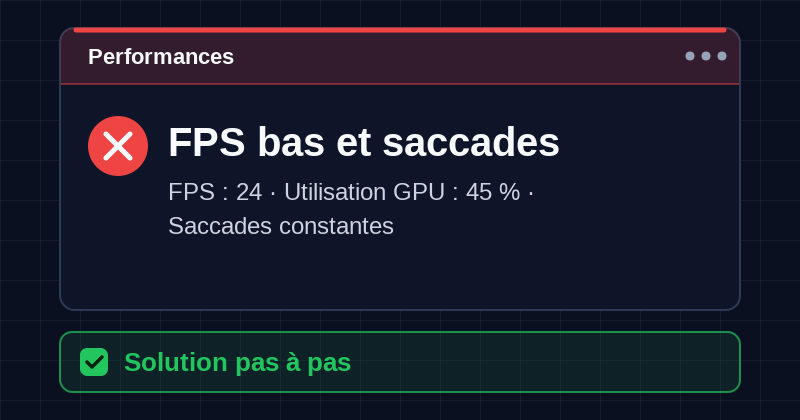 Performances
Chutes de FPS et saccades (stuttering)
Peu de FPS et saccades, ce n'est pas pareil et ça ne se corrige pas pareil. Comment lire l'utilisation du GPU et du CPU et le frametime pour savoir ce qui limite, et que faire dans chaque cas : carte graphique à 99 %, processeur saturé, RAM lente ou saccades de shaders. Performances
L'application ne peut pas accéder au matériel graphique
Windows réinitialise la carte graphique si elle met plus de 2 secondes à répondre et bloque l'appli. Déterminez si c'est le pilote (après une mise à jour, dans un seul jeu) ou le matériel (partout, avec chaleur ou overclocking). Installez le pilote proprement avec DDU et, seulement si besoin, augmentez TdrDelay. Logiciel
Discord bloqué sur « RTC Connecting »
Chaque message de Discord (RTC Connecting, No Route, ICE Checking, Awaiting Endpoint) pointe vers un endroit différent. Comment savoir si c'est votre PC, votre réseau ou le serveur vocal, et corriger.
Par où commencer
Si vous ne savez pas quel guide correspond à votre cas, ces indices vous orienteront selon le symptôme :
- La panne affiche un code ou un écran bleu : notez le code et cherchez-le ci-dessus. Les codes d'arrêt comme
MEMORY_MANAGEMENTouWHEA_UNCORRECTABLE_ERRORindiquent déjà si le problème est logiciel ou matériel. - Le PC est lent sans raison : ouvrez le Gestionnaire des tâches (Ctrl + Maj + Échap) et regardez quelle colonne est à 100 % : processeur, mémoire ou disque. Chacune a son guide.
- Il s'éteint ou redémarre tout seul : c'est presque toujours la température ou l'alimentation. Mesurez les températures avant de changer quoi que ce soit.
- Pas d'image, de son ou d'Internet : commencez toujours par le physique (câbles, ports, autre appareil) avant de toucher aux pilotes ou aux paramètres.
Les outils Windows que vous utiliserez souvent
Beaucoup de guides utilisent les mêmes outils intégrés à Windows. Mieux vaut savoir à quoi sert chacun :
- SFC et DISM (
sfc /scannowetDISM /Online /Cleanup-Image /RestoreHealth) : vérifient et réparent les fichiers système. À lancer dans l'Invite de commandes en administrateur. - Gestionnaire de périphériques (clic droit sur Démarrer) : affiche le matériel et ses pilotes ; un triangle jaune signale un problème.
- Observateur d'événements (
eventvwr.msc) : enregistre les erreurs avec la date et l'heure. Dans « Journaux Windows > Système », vous verrez ce qui a échoué juste avant un redémarrage. - Moniteur de fiabilité (tapez « fiabilité » dans Démarrer) : une chronologie très visuelle des plantages de programmes et du système.
Avant de toucher au registre, au BIOS ou de formater, créez un point de restauration (tapez « Créer un point de restauration » dans Démarrer) et sauvegardez vos fichiers importants sur un autre disque ou dans le cloud.