Le micro ne marche pas : utilisez la barre de niveau pour savoir où ça coince
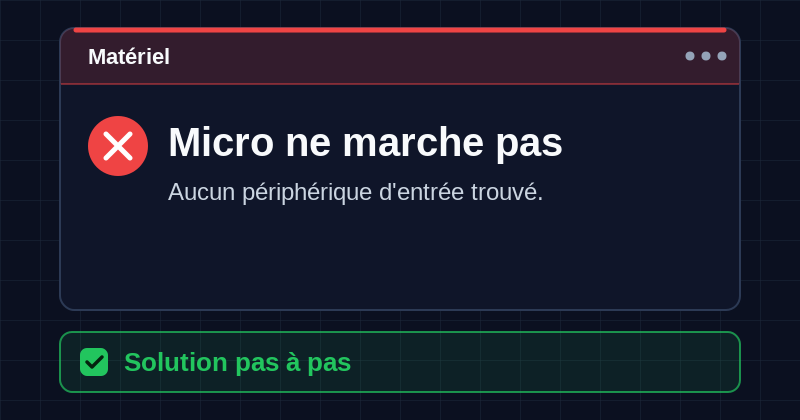
On ne vous entend pas sur Discord, en jeu ou en appel ? La barre de niveau du micro dans Windows indique si la panne vient de Windows ou de l'application. Autorisations de confidentialité, périphérique d'entrée, volume, prise et réglages de Discord.
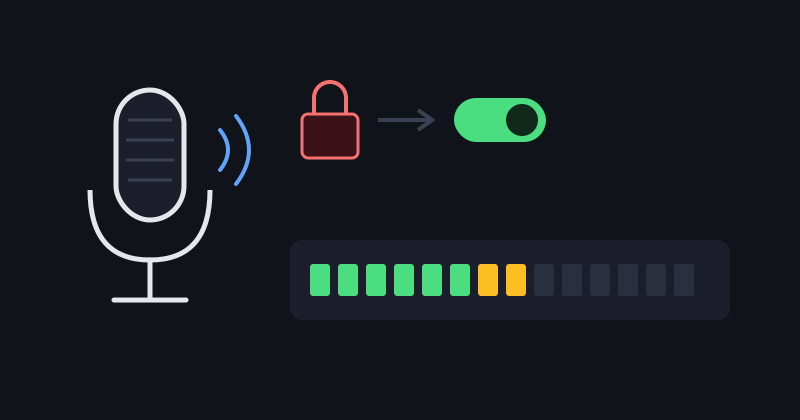
Allez dans Paramètres → Système → Son, choisissez votre micro dans Entrée et parlez : si la barre de niveau bouge, Windows vous entend et c'est l'application qui coince (vérifiez son périphérique d'entrée). Si elle ne bouge pas, autorisez l'accès dans Confidentialité et sécurité → Microphone, montez le volume d'entrée et vérifiez la prise.
Le test qui tranche : la barre de niveau
- Ouvrez Paramètres → Système → Son.
- Dans Entrée, choisissez votre micro.
- Parlez : regardez la barre de Volume d'entrée ou « Tester votre microphone ».
| Résultat | La panne est dans | Allez à |
|---|---|---|
| La barre bouge | L'application (Discord, jeu, navigateur) | « Si Windows vous entend mais pas l'application » |
| La barre ne bouge pas | Windows ou le micro | « Si Windows ne vous entend pas » |
| Le micro n'est pas dans la liste | Branchement, pilote ou confidentialité | « Si le micro n'apparaît pas » |
Si Windows ne vous entend pas
- Confidentialité : Paramètres → Confidentialité et sécurité → Microphone. Activez « Accès au microphone », « Autoriser les applications à accéder au microphone » et aussi « Autoriser les applications de bureau à accéder au microphone » (Discord et les jeux sont des applications de bureau).
- Volume et sourdine : dans les propriétés du micro, montez le volume d'entrée à 80-100 %. Vérifiez qu'aucun bouton de sourdine n'est activé sur le câble, le casque, ou une touche micro sur le portable (souvent un micro barré).
- Format : dans le panneau son classique (
mmsys.cpl) → Enregistrement → votre micro → Propriétés → Avancé, essayez un autre format (par exemple 48000 Hz) et décochez « Autoriser les applications à prendre le contrôle exclusif ».
Si le micro n'apparaît pas
- Casque à prise unique (4 pôles) : sur un PC fixe avec prises séparées (rose et verte), il faut un adaptateur en Y ; sinon le PC ne voit que le son. Sur portable avec prise combinée unique, il se branche directement.
- Prise rose sur un PC fixe : celle de l'arrière plutôt que celle en façade.
- Micro USB ou sans fil : débranchez-le et rebranchez-le, essayez un autre port et, s'il est sans fil, qu'il soit chargé et allumé.
- Périphériques désactivés : dans
mmsys.cpl→ Enregistrement, clic droit → Afficher les périphériques désactivés ; si votre micro est grisé, clic droit → Activer. - Pilote : réinstallez le pilote audio (Gestionnaire de périphériques → Entrées et sorties audio → votre micro → Désinstaller → redémarrer).
Si Windows vous entend mais pas l'application
Sur Discord :
- Paramètres utilisateur → Voix et vidéo → Périphérique d'entrée : choisissez votre micro (pas « Default »).
- Utilisez Vérifions pour voir si Discord vous entend.
- Désactivez « Déterminer automatiquement la sensibilité d'entrée » et baissez le seuil si votre voix se coupe.
- Si ça ne marche toujours pas, descendez tout en bas et cliquez sur Réinitialiser les paramètres vocaux.
Dans les jeux et navigateurs : cherchez le réglage « Périphérique d'entrée » ou « Microphone » du jeu, et dans le navigateur vérifiez l'autorisation sous l'icône du cadenas dans la barre d'adresse.
Questions fréquentes
Pourquoi ça ne marche plus après une mise à jour de Windows ?
Les grosses mises à jour réinitialisent parfois les autorisations de confidentialité ou changent le périphérique par défaut. Vérifiez Confidentialité → Microphone et l'entrée choisie.
On m'entend, mais très bas ou avec du bruit, que faire ?
Montez le volume d'entrée sans dépasser 90 %, désactivez « Amélioration audio » pour le micro et activez la suppression du bruit sur Discord. Rapprochez le micro de la bouche.
Un casque Bluetooth sert-il de micro ?
Oui, mais en utilisant le micro le son perd en qualité (mode appel). Pour le chat vocal en jeu, mieux vaut un casque avec récepteur USB ou filaire.
Si ça ne marche toujours pas, dites-nous quel type de micro vous utilisez et si la barre de niveau bouge via la page contact.
Toujours pas résolu ?
Écrivez-nous à glitchfixesp@gmail.com en indiquant le modèle de votre appareil, le message d'erreur exact et ce que vous avez déjà essayé dans ce guide. Nous répondons personnellement (en anglais ou en espagnol) et, si le problème revient souvent, nous ajoutons la nouvelle solution au guide.