Le PC s'éteint ou redémarre tout seul en jeu : alimentation, température ou Windows
Votre PC s'éteint d'un coup ou redémarre tout seul en lançant un jeu ? Le type de coupure et l'événement Kernel-Power 41 indiquent si c'est l'alimentation, la température ou une erreur de Windows. Comment vérifier et corriger.
S'il s'éteint d'un coup (comme si on débranchait) au chargement d'un jeu, c'est presque toujours l'alimentation : utilisez deux câbles PCIe séparés pour la carte graphique et branchez le PC directement au mur. S'il redémarre tout seul, désactivez le redémarrage automatique de Windows pour voir l'écran bleu en cause. Si ça arrive après un moment de jeu, mesurez les températures.
Il s'éteint, redémarre ou se fige ?
Regardez d'abord comment ça coupe. Chaque comportement désigne une pièce différente :
| Ce qu'il fait | Ce que c'est souvent | Allez à |
|---|---|---|
| S'éteint d'un coup en ouvrant ou chargeant un jeu, et il faut rappuyer sur le bouton | Protection de l'alimentation (pics de la carte graphique) | « L'alimentation » |
| S'éteint après un moment de jeu, ventilateurs à fond | Température | « Les températures » |
| Redémarre tout seul et relance Windows | Un écran bleu invisible, la RAM ou un overclocking | « S'il redémarre : voir l'erreur » |
| L'image se fige et il faut redémarrer à la main | Pilote graphique, carte graphique ou RAM | Guide des jeux qui plantent ou se figent |
Le journal de Windows dit ce qui s'est passé
Windows note chaque coupure. Voici comment savoir si c'était une coupure de courant ou une erreur système :
- Tapez Observateur d'événements dans le menu Démarrer et ouvrez-le.
- Allez dans Journaux Windows → Système et cliquez sur Filtrer le journal actuel. Dans « ID d'événement », tapez 41.
- Ouvrez l'événement Kernel-Power 41 correspondant à l'heure de la coupure et regardez l'onglet Détails.
- BugcheckCode = 0 : le courant a été coupé net. C'est l'alimentation, la température, un câble ou la multiprise.
- BugcheckCode différent de 0 : il y a eu un écran bleu. Ce nombre est le code d'erreur ; cherchez-le dans nos guides sur les écrans bleus.
L'alimentation
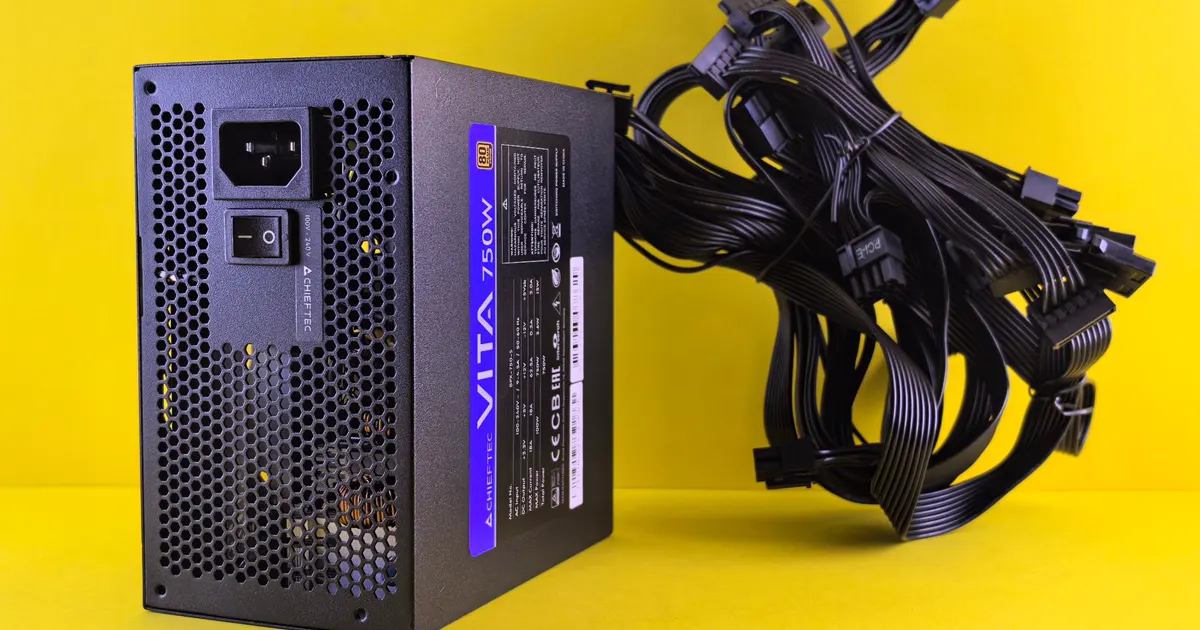
Les cartes graphiques récentes ont des pics de consommation très brefs, de quelques millisecondes, qui dépassent leur consommation normale. Une alimentation trop juste ou de mauvaise qualité détecte le pic et coupe le courant pour se protéger. C'est pour ça que le PC s'éteint pile au chargement du jeu.
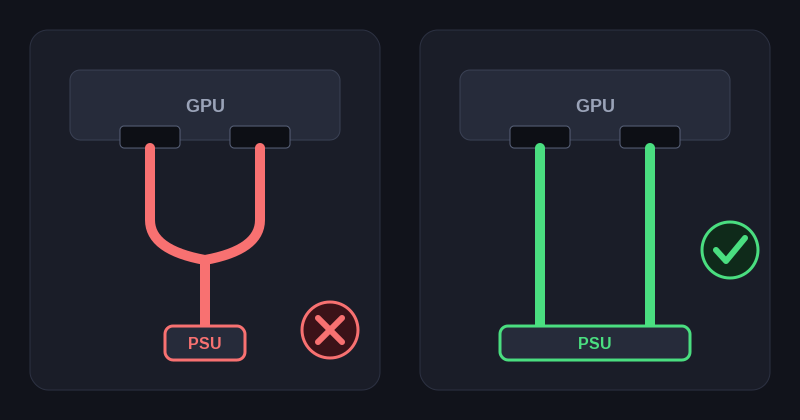
- Câbles de la carte graphique : si elle a deux connecteurs 8 broches, utilisez deux câbles séparés depuis l'alimentation, pas un seul câble avec deux connecteurs en bout (« pigtail » ou en chaîne). Un seul câble peut être juste lors des pics.
- Directement au mur : retirez les multiprises bas de gamme et rallonges pendant les tests.
- La puissance suffit-elle ? Additionnez la consommation de la carte graphique et du processeur (site du fabricant) plus environ 100 W pour le reste, puis ajoutez 30 % de marge. Si votre alimentation n'y arrive pas, c'est le problème.
- Test gratuit : dans MSI Afterburner ou le logiciel de votre carte, baissez la « Power Limit » à 70–80 %. Si le PC ne s'éteint plus, l'alimentation est trop juste.
Les alimentations génériques livrées « en cadeau » avec le boîtier, sans certification 80 Plus, sont la cause la plus fréquente de ce problème. Si vous en changez, choisissez une marque reconnue avec toutes les protections.
Les températures
S'il ne s'éteint pas au chargement mais au bout d'un moment, regardez la chaleur. Quand le processeur ou la carte graphique atteint sa limite, le PC s'éteint pour ne pas s'abîmer :
- Installez HWiNFO (gratuit) et ouvrez-le en mode « Sensors ».
- Jouez 10 minutes avec le logiciel ouvert, puis regardez la colonne Maximum.
- À titre indicatif : plus de 95 °C sur le processeur ou plus de 90 °C sur la carte graphique (plus de 105 °C sur le « Hot Spot »), c'est trop.
- Si c'est le cas : nettoyez la poussière des ventilateurs et filtres, vérifiez que tous tournent et que le ventirad est bien fixé. Sur un PC de plusieurs années, la pâte thermique peut être sèche.
S'il redémarre : voir l'erreur
Windows est réglé pour redémarrer automatiquement après un écran bleu, si bien qu'on ne le voit parfois même pas. Désactivez-le pour lire le code :
- Tapez Afficher les paramètres système avancés dans le menu Démarrer.
- Dans « Démarrage et récupération », cliquez sur Paramètres.
- Décochez Redémarrer automatiquement et validez.
La prochaine fois, le PC restera sur l'écran bleu avec le code d'erreur. Si vous avez activé un profil XMP/EXPO ou un overclocking, désactivez-le dans le BIOS pour l'écarter.
Questions fréquentes
Est-ce que ça peut être la multiprise ou la prise ?
Oui. Les multiprises bas de gamme ou surchargées, et les prises qui font mal contact, provoquent des coupures. Testez le PC branché directement au mur.
Une mauvaise alimentation peut-elle abîmer d'autres pièces ?
Une alimentation de mauvaise qualité qui lâche peut endommager d'autres composants. Si vous la soupçonnez, remplacez-la par une marque reconnue certifiée 80 Plus.
Pourquoi ça n'arrive qu'avec certains jeux ?
Parce que les jeux exigeants sollicitent davantage la carte graphique et provoquent des pics plus élevés. Un jeu léger peut ne jamais atteindre la limite de l'alimentation.
Si vous ne savez pas lire l'événement Kernel-Power 41 ou vos températures, envoyez-nous une capture via la page contact.
Toujours pas résolu ?
Écrivez-nous à glitchfixesp@gmail.com en indiquant le modèle de votre appareil, le message d'erreur exact et ce que vous avez déjà essayé dans ce guide. Nous répondons personnellement (en anglais ou en espagnol) et, si le problème revient souvent, nous ajoutons la nouvelle solution au guide.