El PC se apaga o se reinicia solo al jugar: fuente, temperatura o Windows
¿El PC se apaga de golpe o se reinicia solo al abrir un juego? El tipo de corte y el evento Kernel-Power 41 te dicen si es la fuente de alimentación, la temperatura o un error de Windows. Cómo comprobarlo y arreglarlo.
Si se apaga de golpe (como si quitaras el enchufe) al cargar un juego, casi siempre es la fuente de alimentación: usa dos cables PCIe separados para la gráfica y enchufa el PC directo a la pared. Si se reinicia solo, desactiva el reinicio automático de Windows para ver el pantallazo azul que lo provoca. Si ocurre tras un rato jugando, mide las temperaturas.
¿Se apaga, se reinicia o se congela?
Lo primero es fijarte bien en cómo se corta. Cada forma apunta a una pieza distinta:
| Lo que hace | Qué suele ser | Ve a |
|---|---|---|
| Se apaga de golpe al abrir o cargar un juego, y hay que pulsar el botón para encender | Protección de la fuente (no da los picos de la gráfica) | "La fuente de alimentación" |
| Se apaga tras un rato jugando, con los ventiladores a tope | Temperatura | "Las temperaturas" |
| Se reinicia solo y vuelve a arrancar | Un pantallazo azul que no ves, la RAM o un overclock | "Si se reinicia: ver el error" |
| La imagen se congela y hay que reiniciar a mano | Driver de la gráfica, la gráfica o la RAM | Guía de juegos que se cierran o se congelan |
El registro de Windows te dice qué fue
Windows apunta cada corte. Con esto sabrás si fue un fallo de energía o un error del sistema:
- Escribe Visor de eventos en el menú Inicio y ábrelo.
- Ve a Registros de Windows → Sistema y pulsa Filtrar registro actual. En "Id. de evento" escribe 41.
- Abre el evento Kernel-Power 41 que coincida con la hora del corte y mira la pestaña Detalles.
- BugcheckCode = 0: se cortó la energía de golpe. Es la fuente, la temperatura, un cable o la regleta.
- BugcheckCode distinto de 0: hubo un pantallazo azul. Ese número es el código del error; búscalo en nuestras guías de pantallazos azules.
La fuente de alimentación
Las gráficas modernas tienen picos de consumo muy cortos, de milisegundos, que pueden superar su consumo normal. Una fuente justa de vatios o de mala calidad detecta el pico, se asusta y corta la corriente para protegerse. Por eso el PC se apaga justo al cargar el juego, no antes.
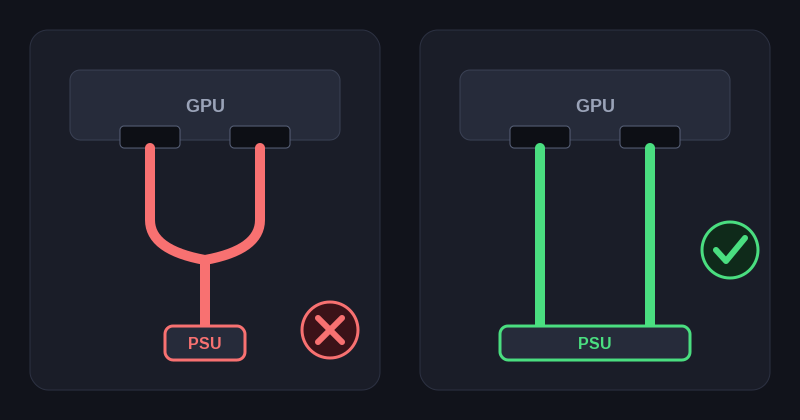
- Cables de la gráfica: si tu gráfica tiene dos conectores de 8 pines, usa dos cables separados desde la fuente, no un solo cable con dos conectores colgando (llamado "pigtail" o en cadena). Un solo cable puede quedarse corto en los picos.
- Directo a la pared: quita regletas baratas y alargadores mientras pruebas.
- ¿Te llega la potencia? Suma el consumo de la gráfica y del procesador (en la web del fabricante) más unos 100 W para el resto, y añade un 30 % de margen. Si tu fuente no llega, ahí está el problema.
- Prueba sin gastar: en MSI Afterburner o en el programa de tu gráfica, baja el límite de potencia ("Power Limit") al 70–80 %. Si con eso deja de apagarse, la fuente se queda corta.
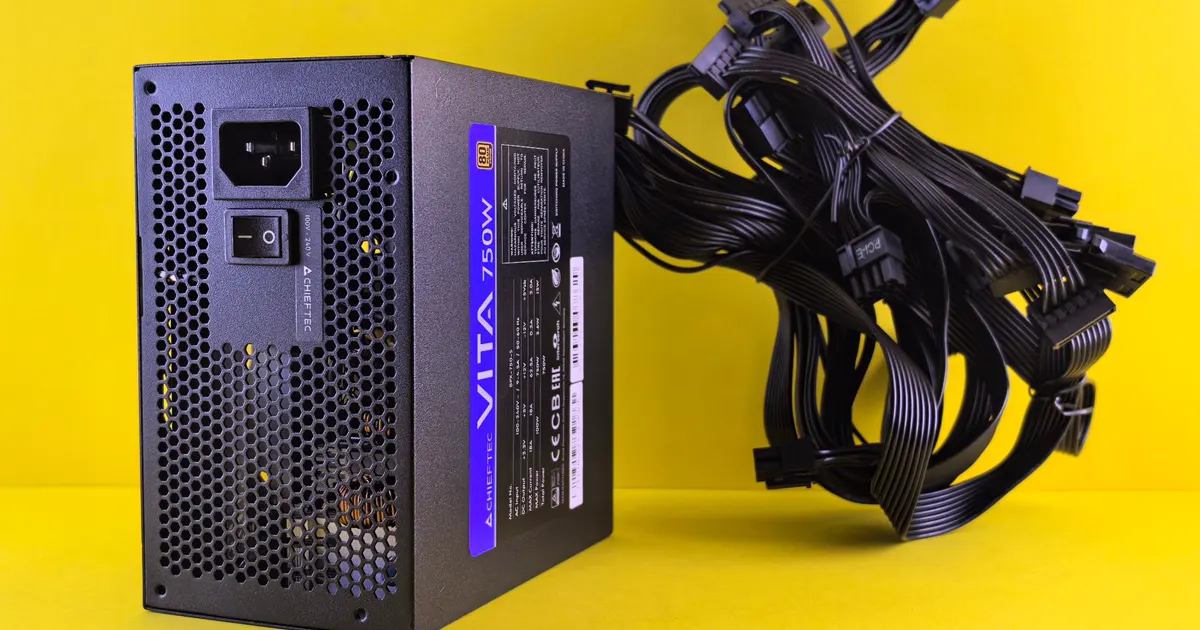
Las fuentes genéricas que venían "de regalo" con la caja, sin certificación 80 Plus, son la causa más común de este problema. Si cambias de fuente, elige una de marca reconocida y con las protecciones completas.
Las temperaturas
Si no se apaga al cargar el juego sino después de un rato, mira el calor. Cuando el procesador o la gráfica llegan a su límite, el PC se apaga para no estropearse:
- Instala HWiNFO (gratis) y ábrelo en modo "Sensors".
- Juega 10 minutos con él abierto y luego mira la columna Maximum.
- Como referencia: más de 95 °C en el procesador o más de 90 °C en la gráfica (más de 105 °C en el "Hot Spot") es demasiado.
- Si te pasas: limpia el polvo de ventiladores y filtros, comprueba que todos los ventiladores giran y que el disipador del procesador está bien sujeto. Si el PC tiene años, la pasta térmica puede estar seca.
Si se reinicia: ver el error
Windows viene configurado para reiniciarse solo tras un pantallazo azul, así que a veces ni lo ves. Desactívalo para poder leer el código:
- Escribe Ver la configuración avanzada del sistema en el menú Inicio.
- En "Inicio y recuperación", pulsa Configuración.
- Desmarca Reiniciar automáticamente y acepta.
La próxima vez, el PC se quedará en la pantalla azul con el código del error. Además, si has activado un perfil XMP/EXPO o un overclock, desactívalo en la BIOS para descartarlo.
Preguntas frecuentes
¿Puede ser la regleta o el enchufe?
Sí. Las regletas baratas o con muchos aparatos, y los enchufes con mal contacto, provocan cortes. Prueba el PC enchufado directo a la pared.
¿Una fuente mala puede estropear otras piezas?
Una fuente de mala calidad que falla puede dañar otros componentes. Si sospechas de ella, cámbiala por una de marca reconocida con certificación 80 Plus.
¿Por qué solo pasa con algunos juegos?
Porque los juegos más exigentes hacen trabajar más a la gráfica y provocan picos de consumo más altos. Un juego ligero puede no llegar nunca al límite de la fuente.
Si no sabes interpretar el evento Kernel-Power 41 o tus temperaturas, envíanos la captura desde la página de contacto.
¿No se ha solucionado?
Escríbenos a glitchfixesp@gmail.com con el modelo de tu equipo, el mensaje de error exacto y lo que ya has probado de esta guía. Respondemos personalmente y, si el caso se repite, ampliamos la guía con la nueva solución.