Soluciona errores de PC, consolas y videojuegos paso a paso
Guías claras y en español para arreglar tú mismo el pantallazo azul, la consola que no enciende o el código de error que no te deja jugar. Sin registros y sin rodeos.
¿No sabes qué buscar? Dime qué le pasa
¿Qué te pasa?
Tres toques y te digo qué guía seguir.
¿Qué falla?
Nuevo
Monta tu PC y comprueba que todo encaja
Elige procesador, placa, RAM, gráfica y el resto, y te decimos al momento si son compatibles, si caben en la caja y qué fuente necesitas.
Elige dónde está el problema
Cada sección agrupa las guías por tipo de fallo para que llegues antes a la solución.
-
PC y Windows
Pantallazos azules, disco o CPU al 100 %, drivers, sonido, Wi-Fi, temperaturas y bajones de FPS. 37 guías.
Ver guías de PC → -
Consolas
PS5 que se apaga, Xbox en pantalla verde, Joy-Con drift, mandos que no cargan y errores de red. 27 guías.
Ver guías de consolas → -
Videojuegos
Valorant, Fortnite, Warzone, GTA Online, Minecraft, EA FC, LoL y más: crasheos, lag y códigos de error. 24 guías.
Ver guías de juegos →
¿Prefieres que te ayudemos personalmente?
Te preparamos un presupuesto de PC, te recomendamos portátil o buscamos contigo la solución a tu error. Gratis y en 24-48 h.
Por dónde empezar
Los fallos más habituales en PC, consolas y juegos, con su solución completa.
 Windows
Pantallazo azul (BSOD) en Windows
El pantallazo azul siempre deja una pista: el código de parada. Cómo leerlo aunque el PC se reinicie rápido, qué te dice el momento en que aparece (al arrancar, jugando, al azar) y a qué guía ir para cada código. Windows
Uso de Disco al 100% en Windows
El disco al 100 % casi siempre tiene un culpable con nombre. Cómo encontrarlo en el Administrador de tareas y el Monitor de recursos, qué hacer con cada uno, cómo comprobar si el disco está fallando y por qué un SSD lo resuelve. Rendimiento
Bajones de FPS y tirones (stuttering)
Pocos FPS y tirones no son lo mismo, y no se arreglan igual. Cómo leer el uso de GPU y CPU y el frametime para saber qué limita, y qué hacer en cada caso: gráfica al 99 %, procesador saturado, RAM lenta o tirones por shaders. PlayStation
La PS5 se queda en luz azul, no da imagen o se apaga sola
Lo primero es saber si la consola arranca y solo falla la imagen, o si se cuelga en el arranque. Guía por síntomas: energía, HDMI, Modo seguro y reinstalación por USB. Switch
Solucionar el Joy-Con Drift
Primero comprueba si es drift de verdad con la prueba de palancas de la Switch. Después, calibra y limpia. Si vuelve, la palanca está gastada: reparación oficial, garantía o cambio del joystick. Valorant
VAN 1067: Valorant pide TPM 2.0 y Arranque seguro
En Windows 11, Vanguard exige TPM 2.0 y Arranque seguro. Mira en msinfo32 tres casillas (Modo BIOS, Arranque seguro y TPM), activa lo que falte en la BIOS y, si el disco está en MBR, conviértelo a GPT antes.
Cómo están hechas nuestras guías
No copiamos listas genéricas de "10 trucos". Cada guía sigue el mismo método para que no pierdas el tiempo.
Primero, la causa
Explicamos qué significa el error y por qué ocurre, para que sepas qué estás arreglando y no toques lo que no hace falta.
De lo fácil a lo difícil
Los pasos van ordenados de menos a más riesgo: primero lo que se hace en un minuto, al final lo que requiere abrir el equipo o reinstalar.
Revisadas y actualizadas
Repasamos las guías cuando cambian Windows, el firmware de las consolas o los juegos, y añadimos las soluciones que nos enviáis los lectores.
Antes de empezar cualquier reparación: 5 comprobaciones que ahorran horas
La mayoría de consultas que recibimos se resuelven con alguno de estos pasos. Hazlos antes de abrir una guía concreta; si el problema sigue, ya tendrás la información que la guía te va a pedir.
- Apunta el mensaje de error exacto. Un código como
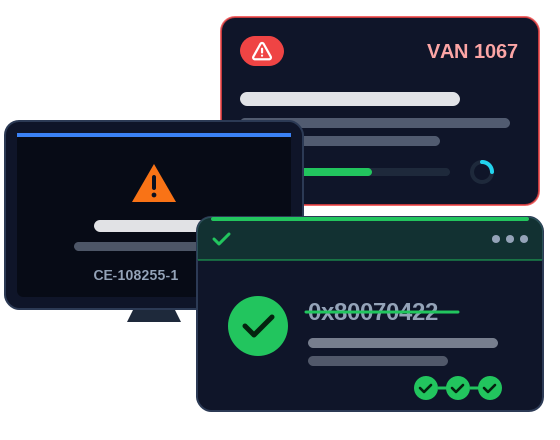
0x80070422,CE-108255-1oVAN 1067identifica el fallo mucho mejor que "no funciona". Haz una foto con el móvil si la pantalla desaparece rápido. - Haz un reinicio de verdad. En Windows 10 y 11, "Apagar" con el Inicio rápido activo no limpia la memoria del sistema; usa Reiniciar. En consolas, apágalas por completo (no en modo reposo) y desenchufa el cable 30 segundos.
- Comprueba si el fallo es tuyo o del servidor. Si un juego online no conecta, mira primero la página de estado oficial (PlayStation Network, Xbox Live, Riot, Epic…) o su cuenta de soporte en redes. Si los servidores están caídos, ninguna guía lo arreglará.
- Piensa qué cambió. Una actualización de Windows, un driver nuevo, un mod, un cable distinto o un golpe. El último cambio antes del fallo suele ser el culpable.
- Protege tus datos antes de tocar nada serio. Si vas a usar comandos de reparación, formatear o entrar en la BIOS, copia antes tus archivos importantes a un USB o a la nube.
¿Qué es GlitchFix?
GlitchFix es un proyecto independiente creado en España por un técnico informático titulado para reunir en un solo sitio soluciones fiables a los fallos técnicos más habituales de jugadores y usuarios de PC. Hoy es una biblioteca de 88 guías organizadas en tres secciones que crece cada mes.
Escribimos para quien no es técnico pero quiere entender lo que hace: cada paso dice dónde hacer clic, qué comando escribir y qué resultado esperar. Cuando una solución tiene riesgo (tocar la BIOS, el registro de Windows o abrir una consola), lo avisamos claramente. Y si después de seguir una guía el problema continúa, puedes escribirnos y te ayudamos personalmente.