遇到了什么问题?
点三下,告诉你该看哪篇教程。
哪里出问题了?
新
装机助手:一次检查配件能否搭配
选好 CPU、主板、内存、显卡等配件,立刻告诉你是否兼容、能否装进机箱,以及需要多大的电源。
问题出在哪里?
每个栏目按故障类型整理教程,让你更快找到解决方法。
想要一对一帮助?
我们可以帮你整理电脑配置单、推荐笔记本,或和你一起解决错误。免费,24-48 小时内回复。
从这里开始
电脑、主机和游戏最常见的故障,以及完整的解决方法。
 Windows
 蓝屏(BSOD)
蓝屏总会留下线索:终止代码。即使电脑马上重启也能读到它的方法、出现时机(开机时、玩游戏时、随机)说明了什么,以及每个代码该看哪篇指南。 Windows
 磁盘占用 100%
磁盘 100% 几乎总有一个具体的元凶。如何在任务管理器和资源监视器中找到它、每种情况怎么处理、如何检查硬盘是否快坏了,以及为什么固态硬盘能解决问题。 性能
掉帧和卡顿
帧数低和卡顿不是一回事,解决方法也不同。如何看显卡和 CPU 占用率以及帧生成时间,判断是谁在拖后腿,以及每种情况的处理:显卡 99%、CPU 满载、内存慢或着色器卡顿。 PlayStation
PS5 卡在蓝灯、没有画面或自动关机
先分清是主机已经启动只是没有画面,还是在启动过程中卡住。按症状排查:放电、HDMI、安全模式和 U 盘重装。 Switch
解决 Joy-Con 漂移
先用 Switch 的摇杆校准界面确认是否真的漂移。然后校准和清洁。如果又出现,说明摇杆已经磨损:官方维修、保修或更换摇杆。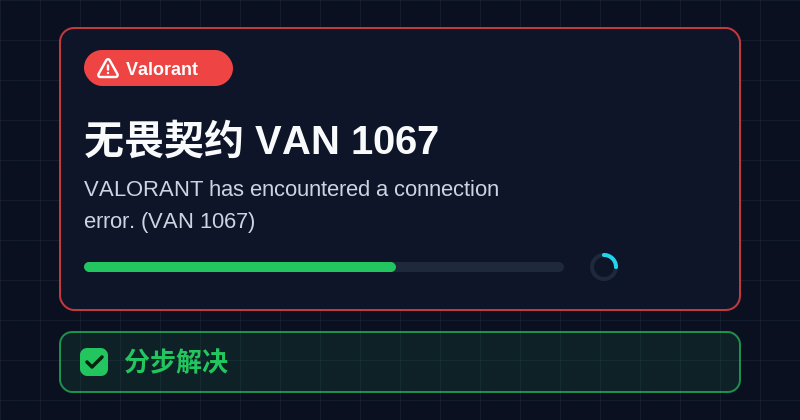 Valorant
VAN 1067:无畏契约需要 TPM 2.0 和安全启动
在 Windows 11 上,Vanguard 要求 TPM 2.0 和安全启动。在 msinfo32 里看三项(BIOS 模式、安全启动、TPM),在 BIOS 中打开缺少的项;如果硬盘是 MBR,先转换成 GPT。
我们的教程是怎么写的
我们不抄袭千篇一律的「10 个小技巧」。每篇教程都按同样的方法编写,不浪费你的时间。
先讲原因
我们会解释错误的含义和发生原因,让你知道自己在修什么,不去动不需要动的地方。
由易到难
步骤按风险从低到高排列:先是一分钟就能完成的操作,最后才是需要拆机或重装的步骤。
持续审核更新
当 Windows、主机系统或游戏发生变化时,我们会重新检查教程,并加入读者发来的解决方法。
动手维修之前:5 个能省下好几个小时的检查
我们收到的大多数问题,只要做下面其中一步就能解决。在打开具体教程之前先试试这些;如果问题仍在,你也已经准备好了教程会用到的信息。
- 记下准确的错误信息。像
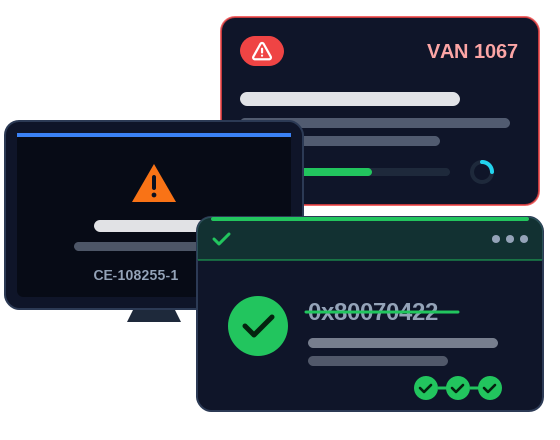
0x80070422、CE-108255-1或VAN 1067这样的代码,比「用不了」更能准确定位故障。如果画面一闪而过,就用手机拍下来。 - 真正地重启一次。在 Windows 10 和 11 中,开启「快速启动」后点「关机」并不会清空系统内存,请使用重启。游戏主机请完全关机(不是休眠模式),并拔掉电源线 30 秒。
- 确认是你的问题还是服务器的问题。如果网络游戏连不上,先查看官方状态页面(PlayStation Network、Xbox Live、Riot、Epic 等)。如果服务器宕机,任何教程都无能为力。
- 想想最近改了什么。Windows 更新、新驱动、模组、换了线材或者磕碰。故障前的最后一次改动往往就是元凶。
- 做大操作前先保护数据。如果要使用修复命令、格式化或进入 BIOS,请先把重要文件复制到 U 盘或云端。
GlitchFix 是什么?
GlitchFix 是一个独立项目,由一名持证的电脑技术员在西班牙创立,旨在为玩家和电脑用户最常遇到的技术故障汇集可靠的解决方法。目前已有分为三个栏目的 88 篇教程,并且每月都在增加。
我们为不是专业人士、但想弄明白自己在做什么的人写作:每一步都会说明点哪里、输入什么命令、会看到什么结果。涉及风险的操作(修改 BIOS、Windows 注册表或拆开主机)都会明确提示。如果按照教程操作后问题仍未解决,你可以联系我们,我们会亲自帮你。