PC・ゲーム機・ゲームのエラーを一つずつ解決
ブルースクリーン、電源が入らないゲーム機、プレイを邪魔するエラーコード。自分で直すためのわかりやすいガイドです。登録不要、余計な話はありません。
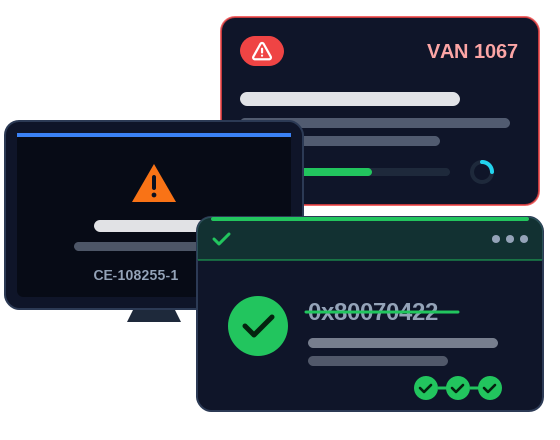
どうしましたか?
3回タップするだけで、読むべきガイドがわかります。
何が不調ですか?
新着
PCを組んで、互換性をまとめてチェック
CPU、マザーボード、メモリ、グラフィックボードなどを選ぶと、互換性、ケースに収まるか、必要な電源容量をすぐにお知らせします。
どこで問題が起きていますか?
故障の種類ごとにガイドをまとめているので、解決策にすぐたどり着けます。
個別に相談したいですか?
自作PCの構成づくり、ノートPC選び、エラーの解決を個別にお手伝いします。無料で、24〜48時間以内に返信します。
まずはここから
PC・ゲーム機・ゲームでよくあるトラブルと、その完全な解決方法です。
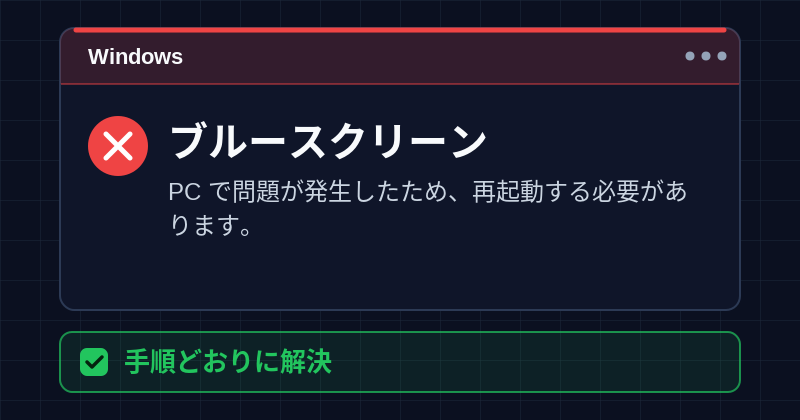 Windows
 のブルースクリーン(BSOD)
ブルースクリーンには必ず手がかり、停止コードが残ります。すぐ再起動しても読む方法、出るタイミング(起動時、ゲーム中、ランダム)で分かること、コードごとに読むべきガイド。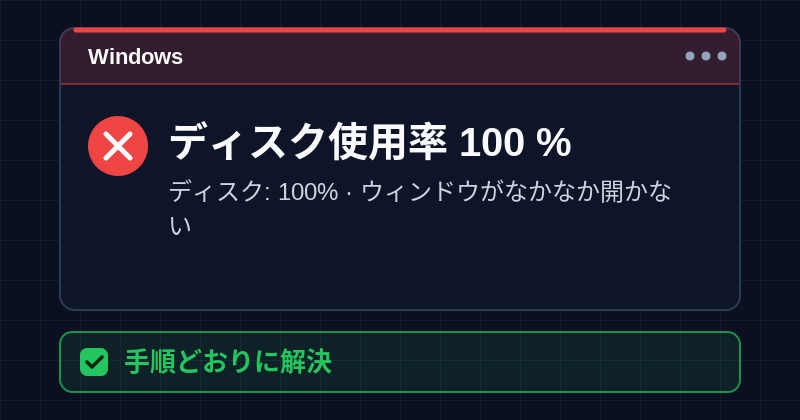 Windows
 でディスク使用率が 100 %
ディスク 100 % には、ほとんどの場合名前の分かる原因があります。タスク マネージャーとリソース モニターでの見つけ方、原因ごとの対処、ドライブの故障の確認方法、そして SSD で解決する理由。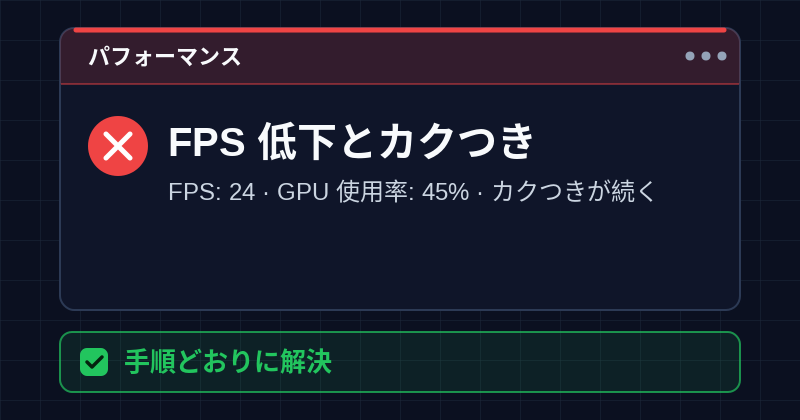 パフォーマンス
FPS の低下とカクつき(スタッター)
FPS が低いのとカクつくのは別の問題で、直し方も違います。GPU と CPU の使用率、フレームタイムの見方と、GPU 使用率 99 %、CPU が限界、メモリが遅い、シェーダーによるカクつき、それぞれの対処。 PlayStation
PS5 が青ランプのまま・映らない・電源が落ちる
まずは「本体は起動していて映像だけ出ない」のか「起動の途中で止まる」のかを見分けます。症状別ガイド:放電、HDMI、セーフモード、USB 再インストール。 Switch
Joy-Con のドリフトを直す
まず Switch のスティック補正画面で本当にドリフトか確認。次に補正と掃除。それでも再発するならスティックの摩耗です:公式修理、保証、スティック交換。 Valorant
VAN 1067:VALORANT に TPM 2.0 とセキュアブートが必要
Windows 11 では Vanguard に TPM 2.0 とセキュアブートが必要です。msinfo32 で 3 項目(BIOS モード、セキュアブート、TPM)を確認し、足りないものを BIOS で有効にします。ディスクが MBR なら先に GPT へ変換します。
ガイドの作り方
ありがちな「10の裏ワザ」をコピーすることはしません。時間をムダにしないよう、すべてのガイドを同じ方法で作っています。
まず原因から
エラーの意味と発生する理由を説明するので、何を直しているのかがわかり、不要な場所をいじらずに済みます。
簡単な手順から順に
手順はリスクの低いものから高いものへ。最初は1分でできること、最後に本体を開けたり再インストールしたりする作業です。
確認と更新
Windows、ゲーム機のシステム、ゲームが変わったときにガイドを見直し、読者から届いた解決策も追加しています。
修理の前に:何時間も節約できる5つのチェック
届く相談の多くは、次のいずれかの手順で解決します。個別のガイドを開く前に試してください。問題が残っていても、ガイドで必要になる情報がそろいます。
- エラーメッセージを正確にメモする。
0x80070422、CE-108255-1、VAN 1067のようなコードは、「動かない」よりもずっと正確に故障を特定できます。画面がすぐ消える場合はスマホで撮影しましょう。 - 本当の意味で再起動する。 Windows 10・11では、高速スタートアップが有効だと「シャットダウン」してもシステムのメモリがクリアされません。再起動を使ってください。ゲーム機はレストモードではなく完全に電源を切り、電源ケーブルを30秒抜きます。
- 自分側の問題かサーバー側の問題かを確認する。 オンラインゲームに接続できないときは、まず公式のステータスページ(PlayStation Network、Xbox Live、Riot、Epicなど)を確認しましょう。サーバーが落ちていれば、どのガイドでも直せません。
- 何が変わったかを考える。 Windowsのアップデート、新しいドライバー、MOD、別のケーブル、衝撃など。故障の直前に起きた変化が原因であることがほとんどです。
- 大きな作業の前にデータを守る。 修復コマンドを使う、フォーマットする、BIOSに入る場合は、先に大切なファイルをUSBメモリやクラウドにコピーしておきましょう。
GlitchFixとは
GlitchFixは、ゲーマーやPCユーザーによくある技術的なトラブルの信頼できる解決策をまとめるため、有資格のITテクニシャンがスペインで立ち上げた独立系プロジェクトです。現在は3つのカテゴリーに分かれた88件のガイドがあり、毎月増えています。
専門家ではないけれど、自分が何をしているのか理解したい人のために書いています。各手順では、どこをクリックし、どのコマンドを入力し、どんな結果になるかを説明します。BIOSやWindowsのレジストリを触る、ゲーム機を開けるなどリスクのある作業は、はっきり注意書きをしています。ガイドどおりにしても解決しない場合は、お問い合わせいただければ個別にお手伝いします。