Windows のディスク使用率 100 %:原因を見つけて止める
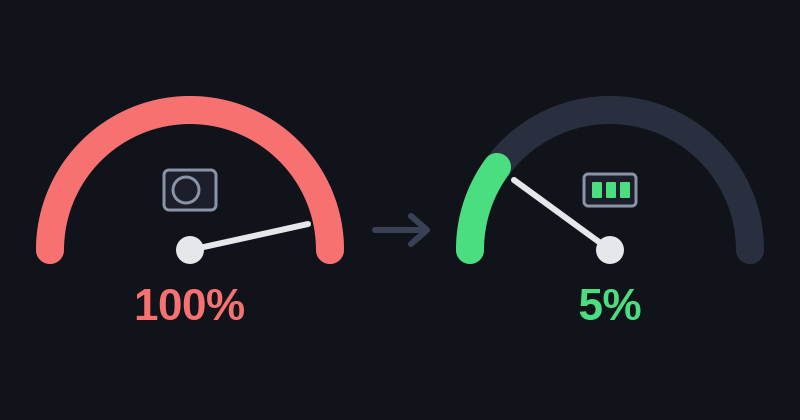
タスク マネージャーでディスクが 100 % になり、PC が重い?使っているプロセスを確認し、その原因に合った対処をします:Windows Update、SysMain、Windows Search、ウイルス対策、OneDrive、故障しかけのドライブ。そして SSD が根本的な解決になる理由。
タスク マネージャーのプロセスタブでディスク列を並べ替え、何が使っているか確認します。Windows Update やウイルス対策なら、終わるまで待ちます。機械式ハードディスクで SysMain や Windows Search が原因なら、無効にします。CrystalDiskInfo でドライブの健康状態も確認します。根本的な解決は、Windows を SSD に入れることです。
まず:HDD か SSD か
タスク マネージャー → パフォーマンス → ディスク 0。右上に種類が表示されます。
- HDD(機械式ハードディスク):同時にこなせる処理が少ないため、100 % はよくあります。以下の設定で軽くはなりますが、SSD への交換が本当の解決です。
- SSD:SSD が長時間 100 % になるのは正常ではありません。暴走しているプロセスがあるか、SSD が故障しかけています。
原因を見つける
- Ctrl + Shift + Esc → プロセス → ディスク列をクリックして並べ替えます。
- 名前を見ても分からなければ、リソース モニター(パフォーマンス → 下の「リソース モニターを開く」)→ ディスクタブを開きます。各プロセスが読み書きしているファイルが分かります。
| 原因 | 何をしているか | どうするか |
|---|---|---|
| Windows Update、TiWorker、Windows Modules Installer | 更新プログラムのインストール | 電源につないだまま終わるまで待つ。大型アップデート後によく起きます |
| Antimalware Service Executable | Microsoft Defender のスキャン | 終わるまで待つ。毎日なら、スキャンを別の時間に予約 |
| SysMain(Service Host: SysMain) | プログラムをメモリに先読み | HDD なら無効に(下記)。SSD ならそのまま |
| Windows Search(SearchIndexer) | 検索用にファイルをインデックス化 | HDD なら無効にするか、対象フォルダーを減らす |
| OneDrive、Dropbox、Google ドライブ | ファイルの同期 | ゲームや作業中は同期を一時停止 |
| Steam、Epic、Battle.net | ゲームのダウンロードや検証 | 一時停止するか、夜間に予約 |
| System が常に高い | メモリ不足によるページング、またはディスクのドライバー | プログラムを閉じる。ドライブの健康状態を確認 |
SysMain と Windows Search を無効にする(HDD のみ)
- Win + R を押し、
services.mscと入力して Enter。 - SysMain をダブルクリック → スタートアップの種類:無効 → 停止 → OK。
- Windows Search も同じようにします。スタートメニューの検索は使えますが、ファイルの中身の検索が少し遅くなります。
ドライブが壊れかけていない?
- CrystalDiskInfo(無料)をダウンロードして開きます。
- 健康状態を見ます。「正常」なら問題なし。「注意」や「異常」なら、すぐにバックアップしてください。
- 「代替処理済のセクタ数」と「代替処理保留中のセクタ数」を確認します。0 でなく増えているなら、劣化が進んでいます。
「注意」や「異常」と表示されたら、ほかのことを試す前に大事な写真や書類をコピーしてください。故障しかけのドライブは、いつ完全に動かなくなってもおかしくありません。
根本的な解決:SSD
SATA の SSD は安く、すべてが速くなります。Windows を入れ直す必要はありません。USB-SATA 変換アダプターと SSD メーカーのソフト(Samsung Magician、Crucial、WD など)で、ドライブをそのままクローンできます。デスクトップなら SSD を追加して、HDD はデータ保存用に残す方法もあります。
よくある質問
SysMain や Windows Search を無効にして大丈夫?
大丈夫です。高速化と検索のためのサービスで、Windows の動作には必須ではありません。いつでも有効に戻せます。
起動直後だけ 100 % になるのはなぜ?
最初の数分は、Windows、ウイルス対策、スタートアップのプログラム、更新が一斉に動くためです。HDD ではよくあることで、スタートアップのプログラムを減らすと大きく改善します。
メモリを増やすと効果がある?
8 GB 以下なら効果があります。ディスク上のページングファイルを使う量が減ります。ただし HDD なら、一番の改善はやはり SSD です。
ディスクを使っているプロセスが何か分からなければ、その名前をお問い合わせから送ってください。
まだ解決しませんか?
glitchfixesp@gmail.com まで、お使いの機器の型番、正確なエラーメッセージ、このガイドで試したことをお送りください。英語またはスペイン語で個別に回答し、同じ相談が多い場合は新しい解決策をガイドに追加します。