Disque à 100 % sous Windows : trouvez le coupable et freinez-le
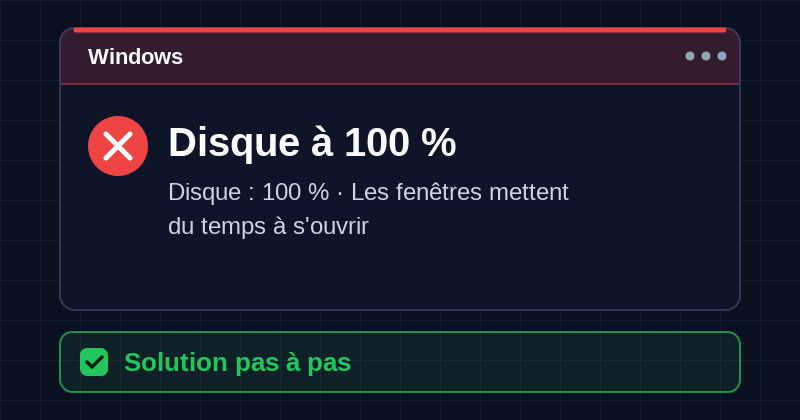
Le Gestionnaire des tâches affiche le disque à 100 % et le PC rame ? Regardez quel processus l'utilise et appliquez la solution pour ce coupable : Windows Update, SysMain, Windows Search, antivirus, OneDrive ou disque en train de lâcher. Et pourquoi un SSD règle le problème à la racine.
Dans le Gestionnaire des tâches, onglet Processus, triez par la colonne Disque pour voir qui l'utilise. Si c'est Windows Update ou l'antivirus, laissez-les finir. Si c'est SysMain ou Windows Search sur un disque dur mécanique, désactivez-les. Vérifiez la santé du disque avec CrystalDiskInfo. La solution définitive : Windows sur un SSD.
D'abord : avez-vous un HDD ou un SSD ?
Gestionnaire des tâches → Performances → Disque 0. Le type s'affiche en haut à droite :
- HDD (disque dur mécanique) : le 100 % est très fréquent, car un HDD ne fait que peu de choses à la fois. Les réglages ci-dessous soulagent, mais c'est le passage au SSD qui règle le problème.
- SSD : un SSD à 100 % de façon prolongée n'est pas normal. Un processus s'emballe ou le SSD est en train de lâcher.
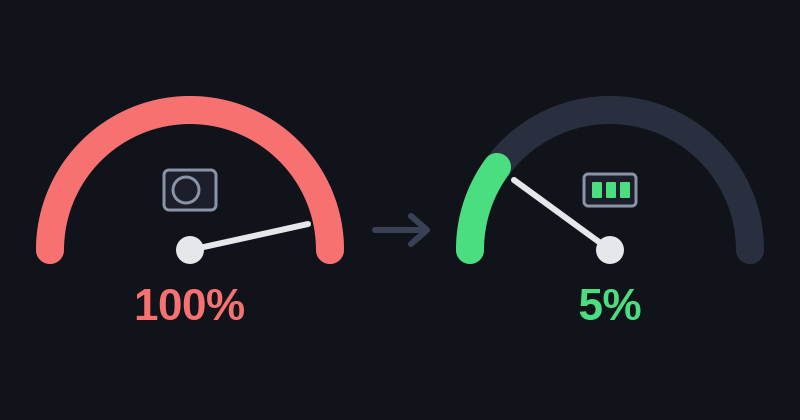
Trouvez le coupable
- Appuyez sur Ctrl + Maj + Échap → Processus → cliquez sur la colonne Disque pour trier.
- Si le nom ne vous dit rien, ouvrez le Moniteur de ressources (Performances → en bas, « Ouvrir le Moniteur de ressources ») → onglet Disque : on y voit quels fichiers chaque processus lit ou écrit.
| Coupable | Ce que c'est | Que faire |
|---|---|---|
| Windows Update, TiWorker, Windows Modules Installer | Installation de mises à jour | Laissez finir, PC branché. Arrive après les grosses mises à jour |
| Antimalware Service Executable | Analyse de Microsoft Defender | Laissez finir. Si c'est quotidien, programmez l'analyse à une autre heure |
| SysMain (Service Host: SysMain) | Préchargement des programmes en mémoire | Sur HDD, désactivez-le (ci-dessous). Sur SSD, laissez-le |
| Windows Search (SearchIndexer) | Indexation des fichiers pour la recherche | Sur HDD, désactivez-le ou réduisez les dossiers indexés |
| OneDrive, Dropbox, Google Drive | Synchronisation de fichiers | Mettez la synchro en pause pendant le jeu ou le travail |
| Steam, Epic, Battle.net | Téléchargement ou vérification de jeux | Mettez en pause ou programmez la nuit |
| Système (System) élevé en continu | Pagination par manque de RAM ou pilote de disque | Fermez des programmes ; vérifiez la santé du disque |
Désactiver SysMain et Windows Search (HDD seulement)
- Appuyez sur Win + R, tapez
services.mscet validez. - Cherchez SysMain → double-clic → Type de démarrage : Désactivé → Arrêter → OK.
- Faites de même avec Windows Search. La recherche du menu Démarrer continue de marcher, juste un peu plus lentement dans le contenu des fichiers.
Le disque est-il en train de mourir ?
- Téléchargez CrystalDiskInfo (gratuit) et ouvrez-le.
- Regardez l'État de santé : « Bon » c'est bien ; « Prudence » ou « Mauvais » veut dire : sauvegardez tout de suite.
- Regardez « Secteurs réalloués » et « Secteurs en attente » : s'ils ne sont pas à zéro et augmentent, le disque se dégrade.
Si le disque est en « Prudence » ou « Mauvais », copiez vos photos et documents importants avant d'essayer quoi que ce soit. Un disque qui lâche peut cesser de fonctionner à tout moment.
La solution définitive : le SSD
Un SSD SATA coûte peu et accélère tout. Pas besoin de réinstaller Windows : avec un adaptateur USB-SATA et le logiciel du fabricant du SSD (Samsung Magician, Crucial, WD…), vous clonez le disque tel quel. Sur un PC fixe, vous pouvez aussi ajouter le SSD et garder le disque dur pour les fichiers.
Questions fréquentes
Désactiver SysMain ou Windows Search est-il risqué ?
Non. Ce sont des services pour accélérer et rechercher, Windows n'en a pas besoin pour fonctionner. Vous pouvez les réactiver quand vous voulez.
Pourquoi le disque est à 100 % seulement au démarrage ?
Dans les premières minutes, Windows, l'antivirus, les programmes de démarrage et les mises à jour démarrent en même temps. Sur un HDD c'est normal ; retirer des programmes du démarrage aide beaucoup.
Plus de RAM aide-t-elle ?
Avec 8 Go ou moins, oui : Windows utilise moins le fichier d'échange sur le disque. Mais si c'est un HDD, le SSD reste la plus grosse amélioration.
Si vous ne reconnaissez pas le processus qui utilise le disque, envoyez-nous son nom via la page contact.
Toujours pas résolu ?
Écrivez-nous à glitchfixesp@gmail.com en indiquant le modèle de votre appareil, le message d'erreur exact et ce que vous avez déjà essayé dans ce guide. Nous répondons personnellement (en anglais ou en espagnol) et, si le problème revient souvent, nous ajoutons la nouvelle solution au guide.