Écran bleu sous Windows : du code d'arrêt à la solution
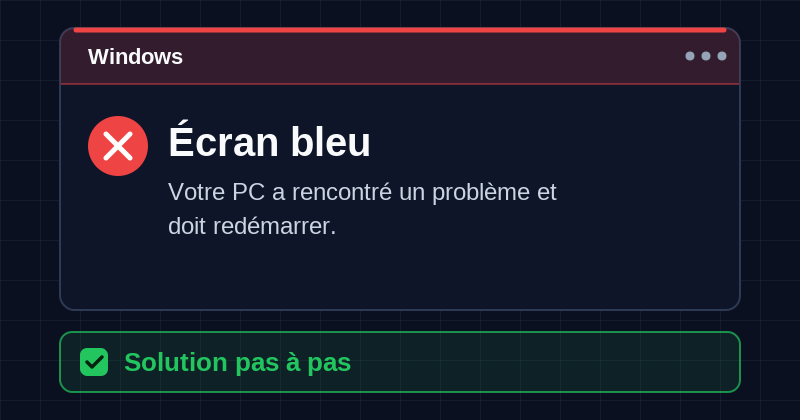
Windows redémarre avec un écran bleu et un visage triste ? Comment lire le code d'arrêt (même après le redémarrage), ce qu'il indique selon le moment où il apparaît, et un tableau des codes les plus courants avec leur guide : MEMORY_MANAGEMENT, IRQL, VIDEO_TDR, WHEA et plus.
Notez le code d'arrêt affiché sur la ligne « Code d'arrêt » (par exemple MEMORY_MANAGEMENT) et cherchez son guide dans le tableau ci-dessous. Si le PC redémarre avant que vous puissiez lire, désactivez le redémarrage automatique ou consultez-le ensuite dans l'Observateur d'événements ou avec BlueScreenView. Ce qui règle le plus d'écrans bleus : un pilote graphique propre, retirer overclock et XMP pour tester, et vérifier RAM et disque.
Étape 1 : récupérez le code d'arrêt
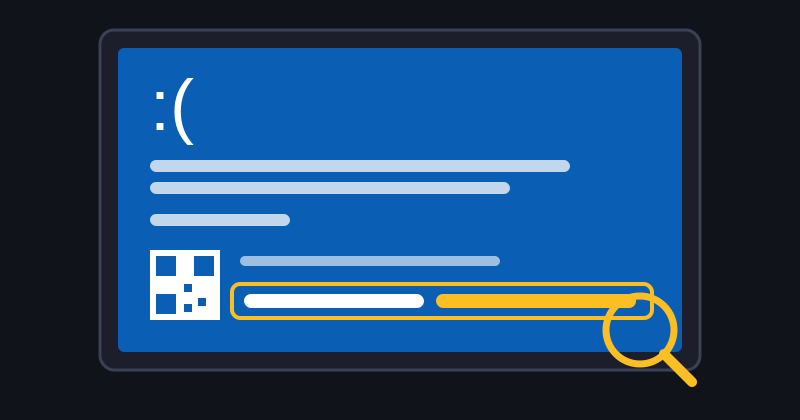
L'écran bleu affiche un code d'arrêt en majuscules et parfois, dessous, « Échec de : » avec un fichier .sys. Ce fichier est précieux : il indique quel pilote a provoqué le plantage.
- Prenez une photo avec votre téléphone. C'est le plus rapide.
- S'il redémarre avant : appuyez sur Win + R, tapez
sysdm.cpl→ Paramètres système avancés → Démarrage et récupération → Paramètres → décochez Redémarrer automatiquement. Le prochain écran bleu restera affiché. - Après le redémarrage : ouvrez l'Observateur d'événements → Journaux Windows → Système et cherchez l'événement BugCheck (ID 1001) : il contient le code. Ou installez BlueScreenView ou WhoCrashed (gratuits), qui lisent les fichiers de vidage de
C:\Windows\Minidumpet désignent le pilote fautif.
Étape 2 : quand apparaît-il ?
Le moment en dit presque autant que le code :
| Il apparaît… | Suspect principal | À essayer d'abord |
|---|---|---|
| Seulement en jeu ou carte graphique à fond | Pilote graphique, température, alimentation | Pilote propre avec DDU, températures, retirer l'overclock du GPU |
| Au démarrage de Windows, avant le bureau | Disque, pilote de stockage, mise à jour inachevée | Réparation du démarrage, chkdsk, désinstaller la dernière mise à jour |
| Au hasard, même sans rien faire | RAM, XMP/EXPO, overclock | Désactiver XMP pour tester, test mémoire |
| Juste après avoir installé quelque chose (pilote, antivirus, logiciel) | Ce que vous venez d'installer | Le désinstaller ou revenir à un point de restauration |
| En branchant un périphérique précis | Le pilote de ce périphérique | Le débrancher, mettre à jour ou retirer son logiciel |
Étape 3 : les codes les plus courants
| Code d'arrêt | Indique souvent | Guide |
|---|---|---|
| MEMORY_MANAGEMENT | RAM, XMP ou fichier d'échange | Voir le guide |
| IRQL_NOT_LESS_OR_EQUAL | Un pilote qui accède mal à la mémoire | Voir le guide |
| VIDEO_TDR_FAILURE | La carte graphique a cessé de répondre | Voir le guide |
| WHEA_UNCORRECTABLE_ERROR | Erreur matérielle : CPU, tensions, overclock | Voir le guide |
| DPC_WATCHDOG_VIOLATION | Pilote de disque ou de SSD, firmware | Voir le guide |
| CRITICAL_PROCESS_DIED | Un processus vital de Windows s'est arrêté : fichiers système ou disque | Voir le guide |
| SYSTEM_SERVICE_EXCEPTION | Pilote ou service système défaillant | Voir le guide |
| INACCESSIBLE_BOOT_DEVICE | Windows ne voit pas le disque de démarrage (mode SATA/NVMe, disque, mise à jour) | Boucle de réparation |
| KERNEL_SECURITY_CHECK_FAILURE, PAGE_FAULT_IN_NONPAGED_AREA | Pilote abîmé ou RAM | Étapes générales ci-dessous |
Étape 4 : ce qui règle la plupart des écrans bleus
- Pilote graphique propre : téléchargez DDU, redémarrez en mode sans échec, supprimez le pilote avec DDU et installez le dernier de NVIDIA, AMD ou Intel.
- Retirez overclock et XMP pour tester : dans le BIOS, chargez les valeurs par défaut (Load Optimized Defaults). Si les écrans bleus cessent, l'overclock ou la RAM en XMP était instable.
- Réparez Windows : dans l'Invite de commandes en administrateur, lancez
DISM /Online /Cleanup-Image /RestoreHealthpuissfc /scannow. - Vérifiez le disque :
chkdsk C: /scanet sa santé avec CrystalDiskInfo. - Testez la RAM : tapez « Diagnostic de mémoire Windows » dans Démarrer → Redémarrer maintenant et rechercher les problèmes. Pour plus de fiabilité, MemTest86 depuis une clé USB.
- Mettez à jour le BIOS et le chipset s'ils sont anciens : beaucoup d'incompatibilités de RAM et de processeurs récents se corrigent ainsi.
Si les écrans bleus empêchent même d'atteindre le bureau, démarrez en mode sans échec : sur l'écran de connexion, maintenez Maj et cliquez sur Redémarrer → Dépannage → Options avancées → Paramètres → 4.
Questions fréquentes
Un écran bleu veut-il dire que quelque chose est cassé ?
Pas toujours. La plupart viennent de pilotes ou de réglages. Mais si le code change à chaque fois, au hasard, soupçonnez la RAM, l'alimentation ou l'overclock.
Que faire si un fichier .sys apparaît sous « Échec de » ?
Cherchez son nom : nvlddmkm.sys est le pilote NVIDIA, amdkmdag.sys celui d'AMD, rtwlane.sys ou netwtw.sys le Wi-Fi, etc. Mettez à jour ou réinstallez ce pilote précis.
Je perds mes fichiers avec un écran bleu ?
En général non. Vous pouvez perdre ce qui n'était pas enregistré à ce moment-là. S'ils sont fréquents, faites une sauvegarde au cas où le disque serait en cause.
Si vous ne savez pas ce que signifie votre code, envoyez-nous une photo de l'écran bleu via la page contact.
Toujours pas résolu ?
Écrivez-nous à glitchfixesp@gmail.com en indiquant le modèle de votre appareil, le message d'erreur exact et ce que vous avez déjà essayé dans ce guide. Nous répondons personnellement (en anglais ou en espagnol) et, si le problème revient souvent, nous ajoutons la nouvelle solution au guide.