Boucle de réparation automatique : sortez-en dans l'ordre, du plus sûr au plus radical
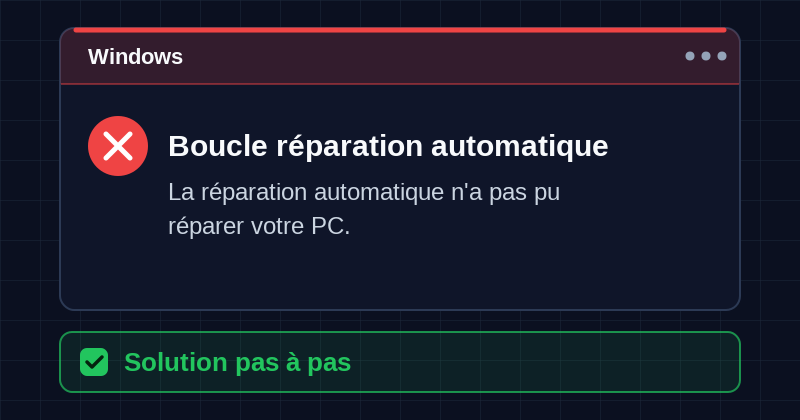
Windows affiche « Préparation de la réparation automatique » ou « La réparation automatique n'a pas pu réparer votre PC » en boucle ? Comment atteindre les Options avancées, quoi essayer dans l'ordre (de ce qui ne touche à rien à ce qui efface) et comment sauver vos fichiers avant de réinitialiser.
Sur l'écran de réparation, cliquez sur Options avancées → Dépannage → Options avancées. Essayez dans cet ordre : Désinstaller des mises à jour, Restauration du système, puis dans l'Invite de commandes chkdsk C: /f et bootrec /rebuildbcd. Avant de réinitialiser Windows, copiez vos fichiers sur une clé USB depuis cette même Invite de commandes.
Sortir de la boucle vers les outils

- Quand vous voyez « Réparation automatique » ou « La réparation automatique n'a pas pu réparer votre PC », cliquez sur Options avancées.
- Allez dans Dépannage → Options avancées.
- Si cet écran n'apparaît même pas : éteignez le PC en maintenant le bouton trois fois pendant le chargement de Windows ; la quatrième fois, il entre dans l'environnement de récupération.
Essayez dans cet ordre
| Ordre | Option | Efface-t-elle quelque chose ? | Quand ça aide |
|---|---|---|---|
| 1 | Désinstaller des mises à jour (dernière mise à jour qualité, puis de fonctionnalité) | Non | Si ça a commencé après une mise à jour de Windows |
| 2 | Restauration du système | Pas les fichiers, mais les programmes installés après | Si vous avez des points de restauration |
| 3 | Invite de commandes : chkdsk, sfc, bootrec | Non | Disque avec erreurs ou démarrage abîmé |
| 4 | Paramètres → Mode sans échec | Non | Pour retirer un pilote ou un logiciel qui bloque le démarrage |
| 5 | Réinitialiser ce PC → Conserver mes fichiers | Efface les programmes, garde les documents | Si rien de ce qui précède ne marche |
Les commandes, une par une
Dans Options avancées → Invite de commandes :
- Trouvez la lettre de Windows : tapez
dir C:\. Si vous ne voyez pas le dossier Windows, essayezdir D:\. En récupération, la lettre peut changer. - Vérifiez le disque :
chkdsk C: /f(changez la lettre si besoin). Ça peut être long sur un gros disque. - Réparez les fichiers de Windows sans démarrer :
sfc /scannow /offbootdir=C:\ /offwindir=C:\Windows - Reconstruisez le démarrage :
bootrec /fixmbrbootrec /fixboot(si « Accès refusé » sur un PC UEFI, passez à la suivante)bootrec /rebuildbcd
- Tapez
exitet choisissez Continuer pour démarrer Windows.
Sauvez vos fichiers avant de réinitialiser
- Branchez une clé USB ou un disque externe.
- Dans l'Invite de commandes, tapez
notepadet validez. - Dans le Bloc-notes, Fichier → Ouvrir, et dans « Type » choisissez Tous les fichiers. Cette fenêtre fonctionne comme un explorateur : allez dans
C:\Users\VotreUtilisateur, clic droit sur des dossiers comme Documents ou Images → Copier, puis collez-les sur la clé.
Si le disque n'apparaît pas
- Si
dirne trouve Windows sur aucune lettre ou que la récupération ne voit pas le disque, entrez dans le BIOS et vérifiez que le disque est listé et que le mode de stockage (AHCI / RAID / VMD) n'a pas changé après une mise à jour du BIOS. - Sur les portables Intel récents, si vous êtes passé en AHCI ou avez désactivé VMD, Windows ne voit plus le disque et affiche INACCESSIBLE_BOOT_DEVICE : remettez l'option d'origine.
- Si le BIOS ne voit pas non plus le disque, c'est physique (connexion ou disque défectueux).
Questions fréquentes
Combien de temps attendre la réparation automatique ?
Si au bout de 15-20 minutes rien ne change ou que ça recommence, elle ne réglera rien seule. Sortez par les Options avancées.
« Réinitialiser ce PC » avec « Conserver mes fichiers » est-il sûr ?
Il garde documents, photos et bureau, mais supprime les programmes et jeux installés. Copiez quand même l'essentiel avant, au cas où le disque lâcherait pendant l'opération.
Et s'il demande une clé BitLocker ?
Retrouvez-la sur aka.ms/myrecoverykey avec votre compte Microsoft, depuis un autre appareil. Sans elle, impossible d'accéder au disque.
Si la boucle continue après ces étapes, dites-nous quel message s'affiche et ce que répond chaque commande via la page contact.
Toujours pas résolu ?
Écrivez-nous à glitchfixesp@gmail.com en indiquant le modèle de votre appareil, le message d'erreur exact et ce que vous avez déjà essayé dans ce guide. Nous répondons personnellement (en anglais ou en espagnol) et, si le problème revient souvent, nous ajoutons la nouvelle solution au guide.