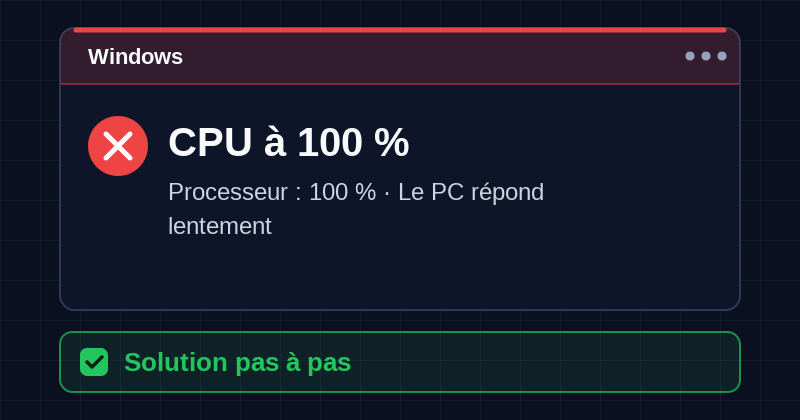
Processeur à 100 % : trouver le processus coupable et corriger
Le CPU est à 100 % sans rien d'ouvert et les ventilateurs soufflent ? Comment trouver le processus en cause dans le Gestionnaire des tâches, que faire avec Interruptions système et Defender, et comment repérer un mineur caché.
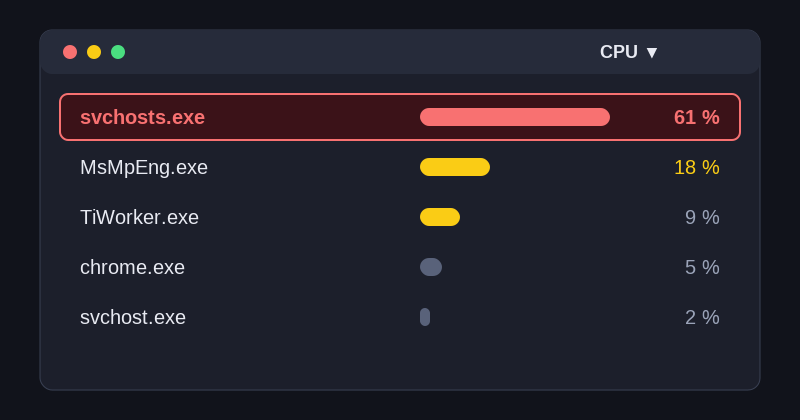
Ouvrez le Gestionnaire des tâches (Ctrl + Maj + Échap), cliquez sur la colonne Processeur pour trier et regardez ce qui est en haut. Si ce sont les Interruptions système, c'est un pilote ou un appareil USB. Si c'est Antimalware Service Executable, c'est Defender qui analyse. Si c'est un nom bizarre ou presque identique à un nom de Windows, analysez le PC : ça peut être un mineur.
Étape 1 : trouver le processus en cause
- Appuyez sur Ctrl + Maj + Échap.
- Dans l'onglet Processus, cliquez sur l'en-tête de la colonne Processeur. Le plus gourmand passe en haut.
- Pour voir le vrai nom du fichier, allez dans l'onglet Détails et triez aussi par processeur.
Étape 2 : que faire selon le processus
| Processus en haut | Ce que c'est | Que faire |
|---|---|---|
| Interruptions système | Un appareil ou son pilote pose problème | Débranchez les périphériques et mettez à jour les pilotes (plus bas) |
| Antimalware Service Executable (MsMpEng.exe) | Microsoft Defender en analyse | Laissez-le finir ; si c'est permanent, voir la partie Defender |
| Windows Modules Installer Worker (TiWorker.exe) | Windows installe des mises à jour | Laissez-le finir et redémarrez |
| Chrome, Edge ou un autre navigateur | Un onglet ou une extension | Appuyez sur Maj + Échap dans le navigateur et fermez le plus gourmand |
| Nom bizarre, sans description ou presque identique à un nom de Windows | Possible logiciel malveillant (mineur) | Analyse hors ligne de Defender (plus bas) |
Interruptions système
Ce n'est pas un programme : c'est Windows qui signale qu'un appareil ou son pilote l'« interrompt » sans arrêt.
- Débranchez tout l'USB sauf clavier et souris : casques, manettes, micros, disques, hubs. Si le CPU baisse, rebranchez-les un par un jusqu'à trouver le coupable.
- Mettez à jour les pilotes de la carte mère (chipset), du son et du réseau depuis le site du fabricant de votre carte mère ou portable.
- Si vous ne trouvez pas, utilisez LatencyMon (gratuit) : il indique quel pilote met le plus de temps à répondre.
Si Defender consomme toujours beaucoup
Qu'il analyse un moment est normal, mais s'il est toujours au maximum, il est peut-être bloqué sur un fichier :
- Ouvrez Sécurité Windows → Protection contre les virus et menaces → Options d'analyse.
- Lancez une Analyse complète une fois, en laissant le PC allumé.
- Si vous avez un autre antivirus en plus de Defender, désinstallez-en un : deux antivirus en même temps s'analysent l'un l'autre.
Repérer un mineur caché
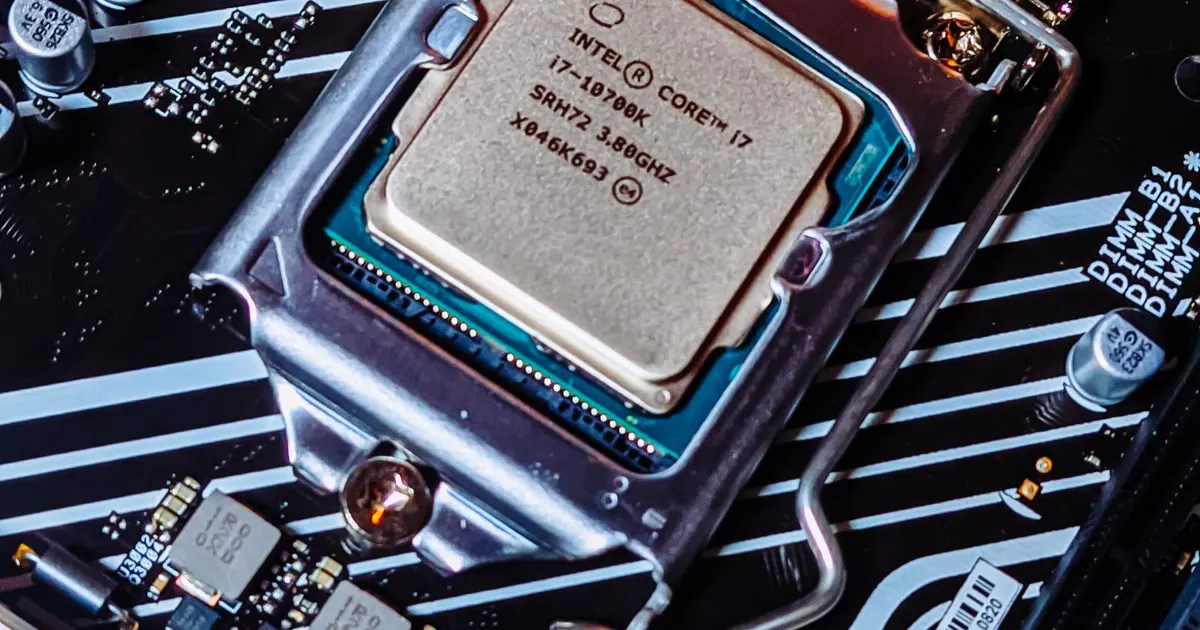
Les mineurs sont des virus qui utilisent votre processeur ou votre carte graphique pour gagner des cryptomonnaies pour quelqu'un d'autre. Signes typiques :
- Le CPU monte à 100 % pile quand vous fermez le Gestionnaire des tâches et redescend quand vous l'ouvrez.
- Les ventilateurs soufflent fort alors que vous ne faites rien.
- Vous avez installé récemment des jeux ou logiciels « crackés » ou des activateurs.
Que faire :
- Dans Sécurité Windows → Protection contre les virus et menaces → Options d'analyse, choisissez Analyse Microsoft Defender Antivirus (hors ligne). Le PC redémarre et analyse avant le lancement de Windows, là où le mineur ne peut pas se cacher.
- Pour un deuxième avis, lancez Malwarebytes gratuit.
- Dans le Gestionnaire des tâches, clic droit sur le processus suspect → Ouvrir l'emplacement du fichier. S'il est dans un dossier étrange (dans AppData ou Temp), c'est mauvais signe.
Questions fréquentes
Le CPU à 100 % en jeu, c'est normal ?
Dans certains jeux, oui, surtout avec des processeurs à peu de cœurs. Ce qui est anormal, c'est 100 % sans rien faire ou des saccades.
Est-ce que ça peut venir de la température ?
Oui. Si le processeur chauffe trop, il baisse sa fréquence et la moindre tâche le met à 100 %. Vérifiez les températures avec HWiNFO et dépoussiérez.
Réinstaller Windows règle-t-il le problème ?
Presque toujours, mais c'est le dernier recours. Trouvez d'abord le processus : si c'est un pilote ou un appareil USB, le problème reviendra même après réinstallation.
Si vous ne reconnaissez pas le processus en haut de la liste, envoyez-nous son nom exact via la page contact.
Toujours pas résolu ?
Écrivez-nous à glitchfixesp@gmail.com en indiquant le modèle de votre appareil, le message d'erreur exact et ce que vous avez déjà essayé dans ce guide. Nous répondons personnellement (en anglais ou en espagnol) et, si le problème revient souvent, nous ajoutons la nouvelle solution au guide.