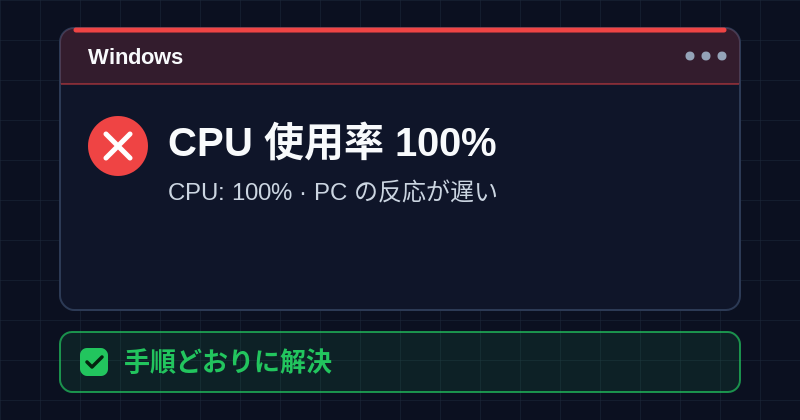
CPU 使用率 100%:原因のプロセスを見つけて直す
何も開いていないのに CPU が 100% でファンがうるさい?タスクマネージャーで原因のプロセスを見つける方法、「システム割り込み」や Defender の対処、隠れたマイナーの見つけ方。
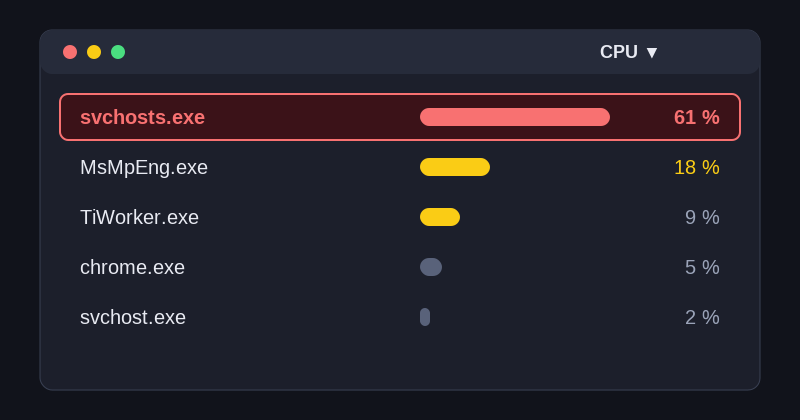
タスクマネージャー(Ctrl + Shift + Esc)を開き、CPU の列をクリックして並べ替え、一番上を見ます。システム割り込みならドライバーか USB 機器、Antimalware Service Executable なら Defender のスキャンです。見慣れない名前や、Windows のファイルとそっくりな名前なら、PC をスキャンしてください。マイナーの可能性があります。
手順 1:CPU を使っているプロセスを見つける
- Ctrl + Shift + Esc を押します。
- プロセスタブで CPU の列名をクリックします。使用率の高いものが上に来ます。
- 実際のファイル名を見るには、詳細タブを開き、同じく CPU で並べ替えます。
手順 2:プロセス別の対処
| 一番上のプロセス | 正体 | 対処 |
|---|---|---|
| システム割り込み | 機器やそのドライバーの不具合 | 周辺機器を外し、ドライバーを更新(下記) |
| Antimalware Service Executable(MsMpEng.exe) | Microsoft Defender のスキャン | 終わるまで待つ。いつも高いなら Defender の項目へ |
| Windows Modules Installer Worker(TiWorker.exe) | Windows Update のインストール | 終わるまで待って再起動 |
| Chrome、Edge などのブラウザー | タブや拡張機能 | ブラウザーで Shift + Esc を押し、重いものを閉じる |
| 見慣れない名前、説明なし、Windows のファイルとそっくりな名前 | マルウェア(マイナー)の可能性 | Defender のオフラインスキャン(下記) |
システム割り込み
これはプログラムではなく、機器やそのドライバーが CPU を何度も「割り込み」させていることを示しています。
- キーボードとマウス以外の USB 機器をすべて外します(ヘッドセット、コントローラー、マイク、外付けドライブ、ハブなど)。CPU が下がったら、1 つずつつなぎ直して原因を探します。
- マザーボード(チップセット)、サウンド、ネットワークのドライバーを更新します。マザーボードやノート PC のメーカーのサイトから入手します。
- 見つからない場合は無料の LatencyMon を使うと、応答が遅いドライバーがわかります。
Defender がいつも重い場合
しばらくスキャンするのは普通ですが、いつも最大なら、あるファイルで止まっているかもしれません。
- Windows セキュリティ → ウイルスと脅威の防止 → スキャンのオプションを開きます。
- PC をつけたまま、フル スキャンを 1 回実行します。
- Defender のほかにウイルス対策ソフトを入れているなら、どちらかをアンインストールします。2 つ同時だとお互いをスキャンし合います。
隠れたマイナーの見つけ方
マイナーとは、あなたの CPU やグラボを使って、他人のために暗号資産を稼ぐウイルスです。よくあるサイン:
- タスクマネージャーを閉じた瞬間に CPU が 100% になり、開くと下がる。
- 何もしていないのにファンがうるさい。
- 最近、「クラック版」のゲームやソフト、ライセンス認証ツールを入れた。
対処:
- Windows セキュリティ → ウイルスと脅威の防止 → スキャンのオプションで、Microsoft Defender ウイルス対策(オフライン スキャン)を選びます。PC が再起動し、Windows が起動する前にスキャンするので、マイナーが隠れられません。
- 念のため、無料の Malwarebytes でもスキャンします。
- タスクマネージャーで怪しいプロセスを右クリック → ファイルの場所を開く。AppData や Temp の中など、おかしなフォルダーにあれば要注意です。
よくある質問
ゲーム中に CPU が 100% なのは普通?
ゲームによっては普通です。特にコア数の少ない CPU ではよくあります。おかしいのは、何もしていないのに 100% だったり、カクついたりする場合です。
温度が原因のことは?
あります。CPU が熱くなりすぎると速度を落とし、何をしても 100% になります。HWiNFO で温度を確認し、ほこりを掃除してください。
初期化すれば直る?
ほとんど直りますが、最後の手段です。先にプロセスを見つけてください。ドライバーや USB 機器が原因なら、初期化しても再発します。
一番上のプロセスが何かわからない場合は、正確な名前をお問い合わせから送ってください。
まだ解決しませんか?
glitchfixesp@gmail.com まで、お使いの機器の型番、正確なエラーメッセージ、このガイドで試したことをお送りください。英語またはスペイン語で個別に回答し、同じ相談が多い場合は新しい解決策をガイドに追加します。