メモリ使用率 100%・メモリ不足:問題かどうかの見分け方と直し方
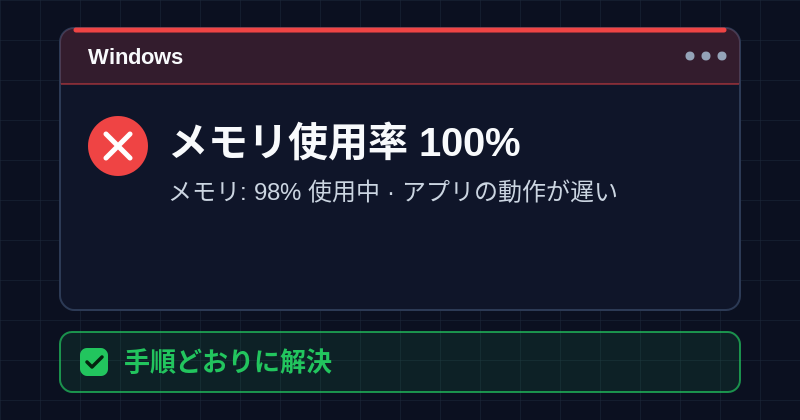
Windows で「メモリが不足しています」と出る、メモリが 90〜100% のまま?普通の使用率、何が使っているかの確認、ブラウザー、仮想メモリ(ページングファイル)、メモリリークの見つけ方。
タスクマネージャー(Ctrl + Shift + Esc)を開き、メモリで並べ替えます。ブラウザーならメモリセーバーをオンにします。「メモリ不足」の警告が出るなら、ページングファイルが自動管理になっているか確認します。使用量が増え続けるなら、何かのプログラムがリークしています。更新するか削除してください。
問題か、普通か
Windows は空いているメモリをキャッシュとして使い、読み込みを速くしています。プログラムが必要とすればすぐ解放するので、数字が高くても悪いとは限りません。
| 見える状態 | 問題? |
|---|---|
| 何も開いていないのに 60〜70% | 普通:必要な時に解放されるキャッシュ |
| ブラウザーと Discord を開いてゲーム中に 80〜90% | 8〜16GB なら普通。ぎりぎりです |
| 90〜100% でディスクもフル稼働、全体がカクつく | 問題:メモリが足りず、ディスクを使っている |
| 「情報が失われないようにするには、プログラムを閉じてください」 | 問題:メモリ不足かページングファイルの設定ミス |
| 何も開かなくても時間とともに増え続ける | 問題:メモリリーク |
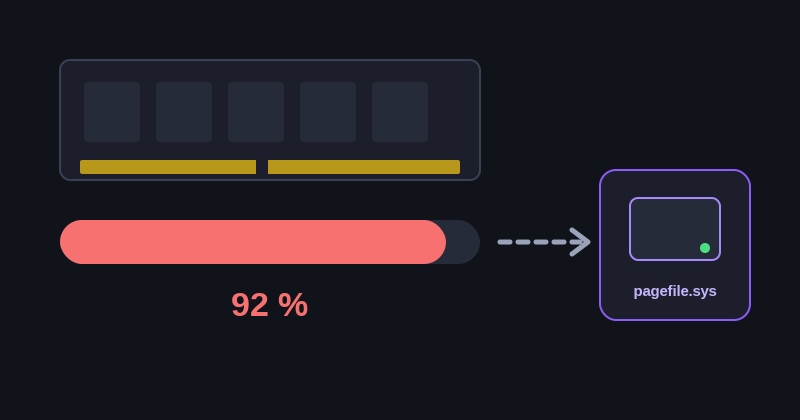
手順 1:何が使っているかを見る
- タスクマネージャーのプロセスで、メモリの列をクリックします。
- 上位 3 つを確認します。ブラウザーなら手順 2 へ。特定のゲームやプログラムが増え続けるなら「メモリリーク」へ。
- スタートアップ アプリタブで、起動時に開く必要のないもの(ランチャー、RGB ソフト、クラウドなど)を無効にします。
手順 2:ブラウザー
Chrome や Edge は、タブや拡張機能ごとにプロセスを作ります。タブが多いと数 GB 使います。
- Chrome:設定 → パフォーマンス → メモリセーバーをオン。使っていないタブが「スリープ」してメモリを解放します。
- Edge:設定 → システムとパフォーマンス → スリープ タブをオン。
- 使っていない拡張機能を削除します。見えなくてもメモリを使っています。
- 「バックグラウンド アプリの処理を続行する」をオフにすると、ブラウザーを閉じた時にメモリがすべて解放されます。
手順 3:仮想メモリ(ページングファイル)
「メモリ不足」は、「容量節約」のためにページングファイルを無効にしているせいで出ることがよくあります。これがないと、メモリがいっぱいになった時にプログラムが落ちます。
- スタートメニューでシステムの詳細設定の表示と入力します。
- 「パフォーマンス」の設定 → 詳細設定 → 変更(「仮想メモリ」)を押します。
- すべてのドライブのページング ファイルのサイズを自動的に管理するにチェックを入れ、OK を押して再起動します。
SSD と HDD の両方があるなら、ページングファイルは SSD に置きます。Windows が使う時の遅さがかなりましになります。
メモリリーク
リークとは、メモリを確保したまま返さないプログラムのことで、使用量が増え続けます。
- タスクマネージャーの詳細タブで列名を右クリック → 列の選択でコミット サイズを追加します。
- 数分そのままにして、増え続けるプロセスを探します。
- ゲームやプログラムなら更新します。ドライバー(サウンド、ネットワーク、RGB)なら、メーカーのサイトから更新します。
メモリを増やすべき?
- 8GB:ネットや作業なら足ります。ブラウザーと Discord を開いてのゲームには足りません。
- 16GB:今ゲームをするならおすすめの容量。
- 32GB:動画編集、エミュレーター、仮想マシン、たくさん開いたままの重いゲーム向け。
買う前に、タスクマネージャー(パフォーマンス → メモリ)で空きスロットの数と種類(DDR4 か DDR5)を確認します。同じメモリを 2 枚 1 組で挿すのが理想です。
よくある質問
「メモリ解放」ソフトは効く?
効きません。プログラムに無理やりメモリを手放させても、すぐまた要求されるので、かえって遅くなります。Windows はもともとメモリをうまく管理しています。
メモリを買う代わりに仮想メモリを増やしてもいい?
強制終了や警告は防げますが、ディスクはメモリよりずっと遅いです。応急処置で、根本的な解決ではありません。
買った容量より少なく表示されるのはなぜ?
内蔵グラフィックがあると、メモリの一部がそれに予約されます。メモリがきちんと挿さっていない場合もあるので、パフォーマンスタブで使用中のスロット数を確認してください。
どのプロセスがメモリを使っているかわからない場合は、タスクマネージャーのスクリーンショットをお問い合わせから送ってください。
まだ解決しませんか?
glitchfixesp@gmail.com まで、お使いの機器の型番、正確なエラーメッセージ、このガイドで試したことをお送りください。英語またはスペイン語で個別に回答し、同じ相談が多い場合は新しい解決策をガイドに追加します。