PC・Windowsのエラー
Windows 10・11、ハードウェア、ネットワーク、パフォーマンスの解決策。各ガイドで原因を説明し、簡単な手順から高度な手順へと順に案内します。
PCのトラブルの原因は、ほぼ次の4つのどこかにあります。OS(ファイルの破損、アップデート、サービス)、ドライバー(グラフィック、オーディオ、ネットワーク、チップセット)、ハードウェア(メモリ、ディスク、電源、温度)、そしてネットワークです。ガイドも同じ分け方で整理しているので、該当する項目へすぐに進めます。
Windows・システムのエラー
 Windows
 のブルースクリーン(BSOD)
ブルースクリーンには必ず手がかり、停止コードが残ります。すぐ再起動しても読む方法、出るタイミング(起動時、ゲーム中、ランダム)で分かること、コードごとに読むべきガイド。 Windows
 でディスク使用率が 100 %
ディスク 100 % には、ほとんどの場合名前の分かる原因があります。タスク マネージャーとリソース モニターでの見つけ方、原因ごとの対処、ドライブの故障の確認方法、そして SSD で解決する理由。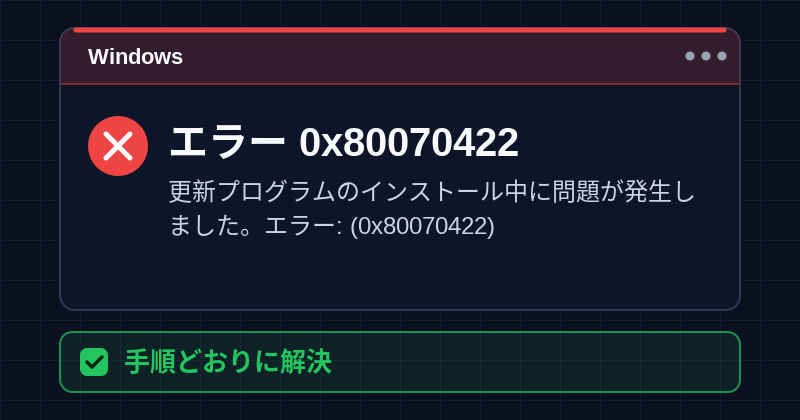 Windows
 Update でエラー 0x80070422
0x80070422 は「サービスが無効」という意味です。Windows Update、BITS、Cryptographic Services を手動か自動にして開始し、再起動します。また無効になるなら、そうしている「最適化ツール」や更新ブロッカーを探します。 Windows
 の起動に時間がかかる
起動は 3 つの段階に分かれ、それぞれ直し方が違います:BIOS、Windows の読み込み、デスクトップ。Windows の機能でどこが遅いかを確かめ、SSD への移行も含めてケースごとに対処します。 Windows
何もしていないのに CPU が 100%
まず、どのプロセスが CPU を使っているかを確認します。システム割り込み、Defender、更新、怪しい名前のどれかで対処が変わります。隠れたマイナーの見つけ方も紹介します。 Windows
メモリ使用率 100%・メモリ不足の警告
メモリ使用率が高くても、必ずしも悪いわけではありません。Windows は空きメモリをキャッシュに使います。本当に問題な場合と、ブラウザー、ページングファイル、リークでの直し方。 Windows
エラー 0xc000007b:アプリケーションを起動できない
プログラムが、違うアーキテクチャのライブラリを読み込もうとしています。Visual C++ と DirectX の公式な x86・x64 版を入れ、手でコピーした DLL を消し、ゲームや Windows を修復すれば直ります。 Windows
 の自動修復ループ
Windows が起動できず、修復を何度も繰り返す状態です。詳細オプションから:更新プログラムのアンインストール、システムの復元、chkdsk、sfc、bootrec、そしてリセット前にファイルを USB メモリにコピーする方法。 Windows
ローカル ディスク C がいっぱい(赤いバー)
まずは視覚的なツールで何が容量を使っているかを確認。そのあと大きいものから:システムファイルのクリーンアップ、Windows.old、休止状態、一時ファイル、ダウンロード、ゲーム、キャッシュ。そしてストレージ センサーを有効に。 Windows
ブルースクリーン MEMORY_MANAGEMENT
MEMORY_MANAGEMENT はほとんどがメモリの問題です:不良モジュール、不安定な XMP、スロット。結果の意味が分かるテスト手順と、メモリが正常だった場合の対処。 Windows
ブルースクリーン CRITICAL_PROCESS_DIED
Windows に欠かせないプロセスが止まりました。原因の多くは、壊れたシステムファイル、ディスク、最近の変更です。デスクトップから直すルートと、起動すらしないときに回復環境から直すルート。 Windows
ブルースクリーン IRQL_NOT_LESS_OR_EQUAL
ドライバーが使ってはいけないメモリを使おうとしました。.sys ファイル名で、Wi-Fi、ネットワーク、GPU、ウイルス対策、RGB、アンチチートのどれかが分かります。見つけ方とそれぞれの対処。 Windows
ブルースクリーン VIDEO_TDR_FAILURE
Windows は GPU に数秒の応答時間を与え、応答もリセットもできなければこのブルースクリーンになります。原因は起きるタイミング(1 つのゲーム、あらゆる描画負荷、デスクトップ)で変わります。 Windows
 のエラー 0x80004005(「エラーを特定できません」)
0x80004005 は何が失敗したかを教えず、失敗したことだけを伝えます。どこで出るか(Windows Update、圧縮ファイル、ネットワークフォルダー、コピー・削除)を確認し、そのケースの項目に進みます。 Windows
エラー 0x80070570:ファイルが壊れていて読み取れない
ファイルは途中のどこか(コピー元、ケーブルやポート、メモリ、コピー先)で壊れています。順番に確かめます:もう一度ダウンロードかコピー、ポートと USB メモリを変える、chkdsk、どこでも出るならメモリをテスト。 Windows
ブルースクリーン DPC_WATCHDOG_VIOLATION
Windows はドライバーがすぐ応答するかを見張っていて、時間がかかりすぎるとこのブルースクリーンが出ます。よくある順のチェックリスト:SSD のファームウェア、ストレージコントローラー、ドライバー、周辺機器、BIOS。 Windows
ブルースクリーン WHEA_UNCORRECTABLE_ERROR
あるパーツが、訂正できないエラーを Windows に報告しました。WHEA-Logger の記録で、CPU コア、キャッシュ、メモリ、PCI Express バスのどれかが分かります。自分で変えた設定から順に確認します。 Windows
 Update のエラー 0x80070002
0x80070002 は、Windows Update がダウンロードしたはずのファイルを見つけられないという意味です。時刻と空き容量を確認し、いくつかのコマンドでダウンロードのキャッシュを作り直し、それでもだめなら Microsoft Update カタログから手動でインストールします。 Windows
ブルースクリーン SYSTEM_SERVICE_EXCEPTION
システムのサービスやドライバーが、してはいけない操作をしました。一番早い手がかりは日付、つまり直前に何を入れたり更新したりしたかです。信頼性の履歴での見つけ方、取り消し方、最後の手段としてのドライバーの検証ツール。
ハードウェア・周辺機器の故障
 ハードウェア
PCの電源は入るのに画面が真っ暗
マザーボードのロゴすら出ないならハードウェア(ケーブル、メモリ、BIOS)、ロゴの後に真っ暗なら Windows かドライバー。画面が消えるタイミング別のガイド。 ハードウェア
Windows が 2 台目のモニターを認識しない
ほとんどは、ポートの間違い、モニターの入力、表示モードのどれかです。ハードからソフトまでのチェックリストと、認識されても表示がおかしいときの対処。 ハードウェア
CPU・GPU の温度が高い
まずは正しく測ること:最近の CPU の多くは設計上 90 °C で動きます。そのうえで、無料の対策から順に:ほこり、ファンの向き、ファンカーブ、FPS 制限、低電圧化、グリスの塗り替え。 ハードウェア
Windows や Discord でマイクが使えない
話したときに Windows の入力レベルのバーが動けばマイクは正常で、原因はアプリ。動かなければ Windows かハードウェアです。プライバシーの許可、既定の入力、ピンクの端子や 4 極プラグ、Discord の設定を順番に。 ハードウェア
ゲーム中にPCの電源が落ちる・再起動する
いきなり電源が落ちるのと再起動するのは別物です。落ち方と Windows の記録で、電源ユニット、温度、見えないブルースクリーンのどれかがわかります。 ハードウェア
Windows で音が出ない
赤い×、空のデバイス一覧、モニターから音が出る、はそれぞれ別の問題です。スピーカーアイコンの見方と、出力・端子・サービス・オーディオ拡張・ドライバーの直し方。 ハードウェア
エラー:「USB デバイスが認識されません」
3 つの簡単なテストで、原因がケーブル、ポート、機器、Windows のどれかが分かります。そのあと、ケースごとの対処:背面ポート、USB の省電力、コントローラーの再インストール、チップセット。 ハードウェア
キーボードで数字が出る・記号がずれる
文字が数字になる、記号の位置がずれる、ローマ字がかなになる。症状ごとに原因が違います。簡単なテストと、それぞれの直し方。 ハードウェア
Windows が外付けハードディスクを認識しない
ディスクの管理を見れば、ドライブの状態が分かります。ドライブ文字なしなら 1 分で解決。未割り当てや RAW はフォーマット前にデータ復旧が必要な場合も。表示されなければ、ケーブル、電源、ドライブ本体の問題です。 ハードウェア
電源は来ているのに PC が起動しない
まったく反応しない PC、起動してすぐ切れる PC、ファンは回るが映らない PC は、それぞれ別の問題です。電源ユニットのスイッチ、放電、ボタン、24 ピンと 8 ピンのコネクター、CMOS、メモリ、診断 LED の確認方法。
ネットワーク・インターネットの問題
 ネットワーク
Wi-Fi に接続済みなのにインターネットなし
黄色い三角が付いた地球のアイコンは、ルーター、プロバイダー、PC のどれが原因でも出ます。スマホでのテストでどれかが分かり、それぞれに対処法があります:ルーター、IP、DNS、ネットワークのリセット、アダプター。 ネットワーク
エラー:有線 LAN で「識別されていないネットワーク」
169.254 から始まる IP は、PC がルーターからアドレスを受け取れていないという意味です。ケーブルとポートのテスト、IP の更新、一時的な固定 IP、アダプターの再インストール、省電力の解除。 ネットワーク
Bluetooth が消える・何も見つからない
「ボタンが消えた」「デバイスが見つからない」「ペアリングできるが途切れる」は、原因も直し方も別です。まず、PC に本当に Bluetooth があるか確認しましょう。 ネットワーク
DNS_PROBE_FINISHED_NXDOMAIN エラー
ブラウザーがサイトの名前をアドレスに変換できていません。1 つのサイトだけならサイトか名前の問題、全部なら DNS の問題がほとんど。Chrome と Windows の DNS キャッシュの消し方、DNS の変更、hosts、VPN、拡張機能の確認。
ソフトウェア・ゲーム・パフォーマンス
 ソフトウェア
MSVCP140.dll・VCRUNTIME140.dll が見つからない
これらの DLL は Microsoft の Visual C++ パッケージに入っています。x64 と x86 の両方をインストールまたは修復し、ゲームを検証します。DLL 単体のダウンロードは、ウイルスに感染する一番の近道です。 パフォーマンス
FPS の低下とカクつき(スタッター)
FPS が低いのとカクつくのは別の問題で、直し方も違います。GPU と CPU の使用率、フレームタイムの見方と、GPU 使用率 99 %、CPU が限界、メモリが遅い、シェーダーによるカクつき、それぞれの対処。 パフォーマンス
アプリがグラフィックス ハードウェアにアクセスできない
GPU の応答が 2 秒を超えると、Windows は GPU をリセットしてアプリをブロックします。ドライバー(更新後、1 つのゲームだけ)かハードウェア(どこでも、熱やオーバークロック)かを見分け、DDU でクリーンインストールし、必要な場合だけ TdrDelay を延ばします。 ソフトウェア
Discord が「RTC 接続中」のまま
Discord のメッセージ(RTC 接続中、ルートなし、ICE 確認中、エンドポイントを待機中)はそれぞれ別の場所を指しています。原因が PC、回線、ボイスサーバーのどれかを見分けて直す方法。
どこから始めればいいか
どのガイドが当てはまるかわからない場合は、症状に応じて次のヒントを参考にしてください。
- コードやブルースクリーンが表示される:コードをメモして上の検索で探してください。
MEMORY_MANAGEMENTやWHEA_UNCORRECTABLE_ERRORなどの停止コードで、ソフトとハードのどちらの問題かがわかります。 - 理由もなくPCが遅い:タスクマネージャー(Ctrl + Shift + Esc)を開き、CPU、メモリ、ディスクのどれが100%か確認しましょう。それぞれにガイドがあります。
- 勝手に電源が切れる・再起動する:ほとんどの場合、温度か電源ユニットが原因です。何かを交換する前に温度を測りましょう。
- 映像・音・インターネットが出ない:ドライバーや設定をいじる前に、必ずケーブル、端子、別の機器など物理的な部分から確認しましょう。
よく使うWindowsのツール
多くのガイドで同じWindows標準ツールを使います。それぞれの役割を知っておくと便利です。
- SFCとDISM(
sfc /scannowとDISM /Online /Cleanup-Image /RestoreHealth):システムファイルを検査・修復します。管理者としてコマンドプロンプトで実行します。 - デバイスマネージャー(スタートを右クリック):ハードウェアとドライバーを表示します。黄色い三角マークは問題があることを示します。
- イベントビューアー(
eventvwr.msc):エラーを日時付きで記録します。「Windowsログ > システム」で、再起動の直前に何が失敗したかがわかります。 - 信頼性モニター(スタートで「信頼性」と入力):プログラムやシステムのクラッシュを時系列でわかりやすく表示します。
レジストリやBIOSを触る前、またはフォーマットする前に、復元ポイントを作成し(スタートで「復元ポイントの作成」と入力)、大切なファイルを別のディスクかクラウドに保存してください。