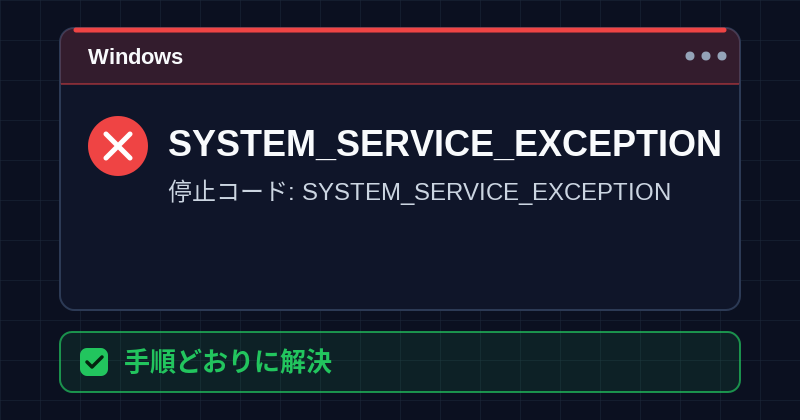
SYSTEM_SERVICE_EXCEPTION:何が変わったかを確認して元に戻す
ブルースクリーン SYSTEM_SERVICE_EXCEPTION が出る?ほとんどは何かの変更のあとに始まります:ドライバー、ウイルス対策、ソフト、更新。最近の変更の確認方法、取り消し方、原因が見つからない場合のドライバーの検証ツール。
スタートで「信頼性の履歴を表示」と入力し、最初のブルースクリーンの直前に何がインストールされたかを見ます。そのソフトをアンインストールするか、ドライバーを元に戻します。よくある原因は、他社製ウイルス対策、グラフィックやWeb カメラ・オーディオのドライバー、RGB や VPN のソフトです。ブルースクリーンに .sys が出ていれば、そこから始めます。
日付が一番の手がかりになる理由
SYSTEM_SERVICE_EXCEPTION は、Windows のサービスやドライバーが禁止された操作をしたときに出ます。突然起きることはほとんどなく、たいていは PC で何かが変わった直後から始まります。手当たり次第に試す前に、何が変わったかを確認しましょう。
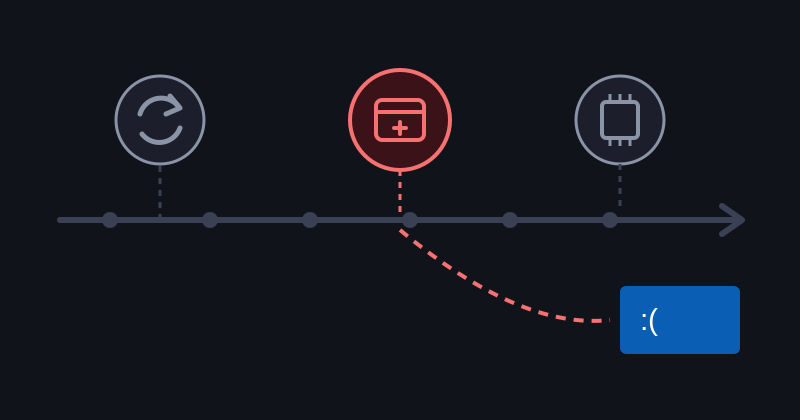
手順 1:信頼性の履歴を見る
- スタートメニューで「信頼性の履歴を表示」と入力して開きます。
- 最初のブルースクリーンの日(赤い重大なエラーとして表示)を探します。
- その前の数日の情報の行を見ます。ソフト、ドライバー、更新のインストールが表示されます。
手順 2:見つけた変更を取り消す
| 最後に変わったものが… | こうする |
|---|---|
| ドライバー(グラフィック、オーディオ、Web カメラ、ネットワーク) | デバイス マネージャー → プロパティ → ドライバー → ドライバーを元に戻す。グラフィックは DDU で前のバージョンを入れ直すのが確実 |
| 他社製ウイルス対策 | 公式の削除ツールでアンインストールし、Microsoft Defender だけで試す |
| RGB、VPN、コントローラーのエミュレーター、「最適化」ソフト | アンインストールして再起動 |
| Windows の更新 | 設定 → Windows Update → 更新の履歴 → 更新プログラムをアンインストールする |
| 新しい周辺機器 | 外して、そのソフトをアンインストール |
ブルースクリーンに「失敗した内容:」とファイル名が出ていれば利用しましょう。win32kfull.sys や win32k.sys はグラフィックやウィンドウの上に描画するソフト、ks.sys は Web カメラやオーディオ、nvlddmkm.sys は NVIDIA であることが多いです。
手順 3:何も変えていない場合

- Windows を修復:
DISM /Online /Cleanup-Image /RestoreHealthとsfc /scannow。 - メモリとオーバークロック:BIOS を初期設定にし、メモリをテストします(MEMORY_MANAGEMENT のガイドを参照)。
- Windows が黙って更新したドライバー:設定 → Windows Update → 更新の履歴 → ドライバー更新プログラムで、何が変わったか分かります。
最後の手段:ドライバーの検証ツール
経験のある人向けです。検証ツールは、原因のドライバーを見つけるためにわざとブルースクリーンを起こし、Windows がループすることもあります。先に復元ポイントを作り、無効にする方法を控えておきましょう。
- スタートで
verifierと入力し、管理者として実行します。 - 標準設定を作成する → 未署名のドライバーを自動的に選択する(または Microsoft 以外のドライバー)→ 完了 → 再起動。
- 普段どおり PC を使います。ブルースクリーンが出たら、BlueScreenView でどのドライバーか分かります。
- 無効にするには:管理者のコマンド プロンプト →
verifier /reset→ 再起動(起動しなければセーフモードから)。
よくある質問
IRQL_NOT_LESS_OR_EQUAL と同じ?
似ています(どちらもドライバーが原因のことが多い)が、SYSTEM_SERVICE_EXCEPTION はシステムに組み込まれるサービスやソフトが原因のことが多いです。もう一方が出たら、IRQL のガイドを見てください。
過去のブルースクリーンはどこで見られる?
信頼性の履歴(重大なエラー)と、BlueScreenView で読む C:\Windows\Minidump です。
特定のゲームを開くと出る
ゲームのアンチチートを確認(入れ直し)し、オーバーレイを見直します。グラフィックドライバーも更新しましょう。
何が変わったか分からない場合は、信頼性の履歴のスクリーンショットをお問い合わせから送ってください。
まだ解決しませんか?
glitchfixesp@gmail.com まで、お使いの機器の型番、正確なエラーメッセージ、このガイドで試したことをお送りください。英語またはスペイン語で個別に回答し、同じ相談が多い場合は新しい解決策をガイドに追加します。