SYSTEM_SERVICE_EXCEPTION: repasa qué cambió y deshazlo
¿Pantallazo azul SYSTEM_SERVICE_EXCEPTION? Casi siempre empieza después de un cambio: un driver, un antivirus, un programa o una actualización. Cómo repasar lo último que cambió, deshacerlo, y usar el Comprobador de controladores si no encuentras al culpable.
Escribe "Ver historial de confiabilidad" en Inicio y mira qué se instaló justo antes del primer pantallazo. Desinstala ese programa o revierte ese driver. Los culpables más habituales son antivirus de terceros, drivers de gráfica y webcam/audio, y programas de RGB o VPN. Si el pantallazo nombra un .sys, empieza por él.
Por qué la fecha es la mejor pista
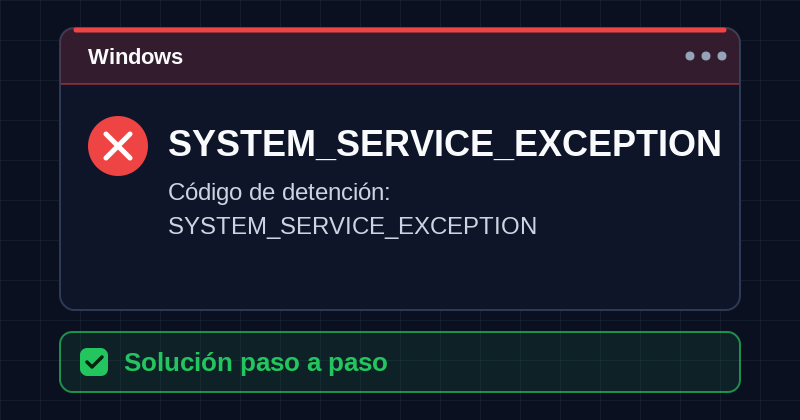
SYSTEM_SERVICE_EXCEPTION aparece cuando un servicio o driver de Windows hace una operación no permitida. Casi nunca surge de la nada: suele empezar justo después de que algo cambió en el PC. Por eso, antes que probar cosas al azar, repasa qué cambió.
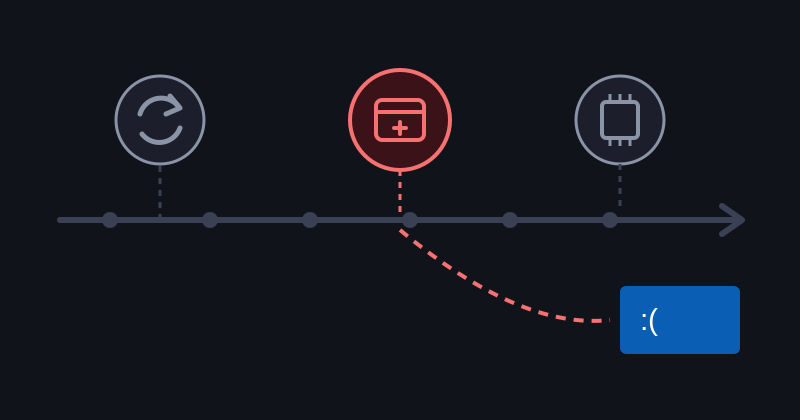
Paso 1: mira el historial de confiabilidad
- Escribe "Ver historial de confiabilidad" en el menú Inicio y ábrelo.
- Busca el día del primer pantallazo (aparece como un error crítico rojo).
- Mira los días anteriores en la fila de Información: ahí salen las instalaciones de programas, drivers y actualizaciones.
Paso 2: deshaz lo que encuentres
| Si lo último que cambió fue… | Haz esto |
|---|---|
| Un driver (gráfica, audio, webcam, red) | Administrador de dispositivos → Propiedades → Controlador → Revertir. Para la gráfica, mejor reinstalar la versión anterior con DDU |
| Un antivirus de terceros | Desinstálalo con su herramienta oficial y prueba solo con Microsoft Defender |
| Un programa de RGB, VPN, emulador de mando o "optimizador" | Desinstálalo y reinicia |
| Una actualización de Windows | Configuración → Windows Update → Historial → Desinstalar actualizaciones |
| Un periférico nuevo | Desconéctalo y desinstala su software |
Si el pantallazo dice "Lo que falló:" con un archivo, úsalo: win32kfull.sys y win32k.sys suelen ser gráfica o programas que dibujan sobre las ventanas; ks.sys, webcam o audio; nvlddmkm.sys, NVIDIA.
Paso 3: si no cambió nada

- Repara Windows:
DISM /Online /Cleanup-Image /RestoreHealthysfc /scannow. - RAM y overclock: carga los valores por defecto de la BIOS y prueba la memoria (mira la guía de MEMORY_MANAGEMENT).
- Drivers que actualizó Windows sin avisar: en Configuración → Windows Update → Historial → Actualizaciones de controladores verás cuáles cambiaron.
Último recurso: el Comprobador de controladores
Solo para usuarios con experiencia. El Comprobador fuerza pantallazos para cazar al driver culpable, y puede dejar Windows en un bucle. Crea antes un punto de restauración y apunta cómo desactivarlo.
- Escribe
verifieren Inicio y ábrelo como administrador. - Elige Crear configuración estándar → Seleccionar automáticamente controladores no firmados por Microsoft → Finalizar → reinicia.
- Usa el PC normalmente. Cuando salte el pantallazo, BlueScreenView te dirá qué driver fue.
- Para desactivarlo: Símbolo del sistema como administrador →
verifier /reset→ reiniciar (desde modo seguro si no arranca).
Preguntas frecuentes
¿Es lo mismo que IRQL_NOT_LESS_OR_EQUAL?
Son parecidos (ambos suelen ser drivers), pero SYSTEM_SERVICE_EXCEPTION apunta más a servicios y programas que se integran en el sistema. Si te sale el otro, mira la guía de IRQL.
¿Dónde veo los pantallazos antiguos?
En el Historial de confiabilidad (errores críticos) y en C:\Windows\Minidump con BlueScreenView.
Sale al abrir un juego concreto
Revisa el anti-trampas del juego (reinstálalo) y los overlays. Actualiza el driver de la gráfica.
Si no encuentras qué cambió, mándanos una captura del Historial de confiabilidad desde la página de contacto.
¿No se ha solucionado?
Escríbenos a glitchfixesp@gmail.com con el modelo de tu equipo, el mensaje de error exacto y lo que ya has probado de esta guía. Respondemos personalmente y, si el caso se repite, ampliamos la guía con la nueva solución.