MEMORY_MANAGEMENT: plan de pruebas para encontrar al culpable
¿Pantallazo azul MEMORY_MANAGEMENT? Sigue un plan de pruebas ordenado: XMP/EXPO desactivado, MemTest86, módulos de uno en uno y ranuras, y cómo interpretar cada resultado para saber si cambiar la RAM, bajar la velocidad o reparar Windows.
Desactiva el perfil XMP/EXPO en la BIOS y usa el PC normal unos días: si no vuelve el pantallazo, la RAM no aguanta esa velocidad. Si vuelve, pasa MemTest86 desde un pendrive y prueba los módulos de uno en uno. Si la memoria sale perfecta, repara Windows con DISM y sfc.
Por qué casi siempre es la memoria
El código 0x1A significa que Windows encontró datos de la memoria que no tenían sentido. Las causas, de más a menos frecuentes:
- Perfil XMP/EXPO inestable: la RAM funciona por encima de su velocidad base y el procesador o la placa no la aguanta al 100 %.
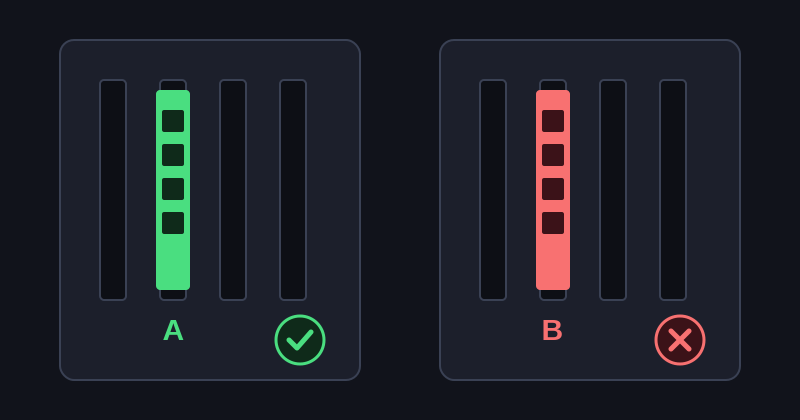
- Un módulo defectuoso o mal encajado.
- Mezcla de módulos distintos (marca, velocidad o tamaño).
- Archivos de Windows o el archivo de paginación dañados.
Más información sobre otros códigos en la guía general de pantallazos azules.
El plan de pruebas
| Prueba | Cómo | Si sale bien | Si falla |
|---|---|---|---|
| 1. Sin XMP/EXPO | BIOS → desactiva XMP/EXPO/DOCP → usa el PC 2-3 días | La RAM no aguanta esa velocidad: ve a "Si era el XMP" | Sigue con la prueba 2 |
| 2. MemTest86 | Graba MemTest86 en un pendrive, arranca desde él y deja 4 pasadas | La RAM está sana: ve a "Si la RAM sale bien" | Hay un módulo malo: prueba 3 |
| 3. Módulo por módulo | Deja un solo módulo en la ranura recomendada (suele ser la 2.ª) y repite MemTest86 con cada uno | Ese módulo está bien | Ese módulo está mal: cámbialo (garantía) |
| 4. Ranura | Pon un módulo que pasó la prueba en otra ranura | La ranura está bien | La ranura o la placa fallan |
El Diagnóstico de memoria de Windows (escríbelo en Inicio) sirve para una primera mirada, pero se le escapan muchos fallos. MemTest86 es mucho más fiable: si aparece aunque sea un error, hay un problema.
Si era el XMP
- Actualiza la BIOS: las placas mejoran la compatibilidad con RAM en cada versión, sobre todo con DDR5.
- Baja un escalón: en lugar del XMP completo, pon la velocidad un paso por debajo (por ejemplo 5600 en vez de 6000) manteniendo las latencias.
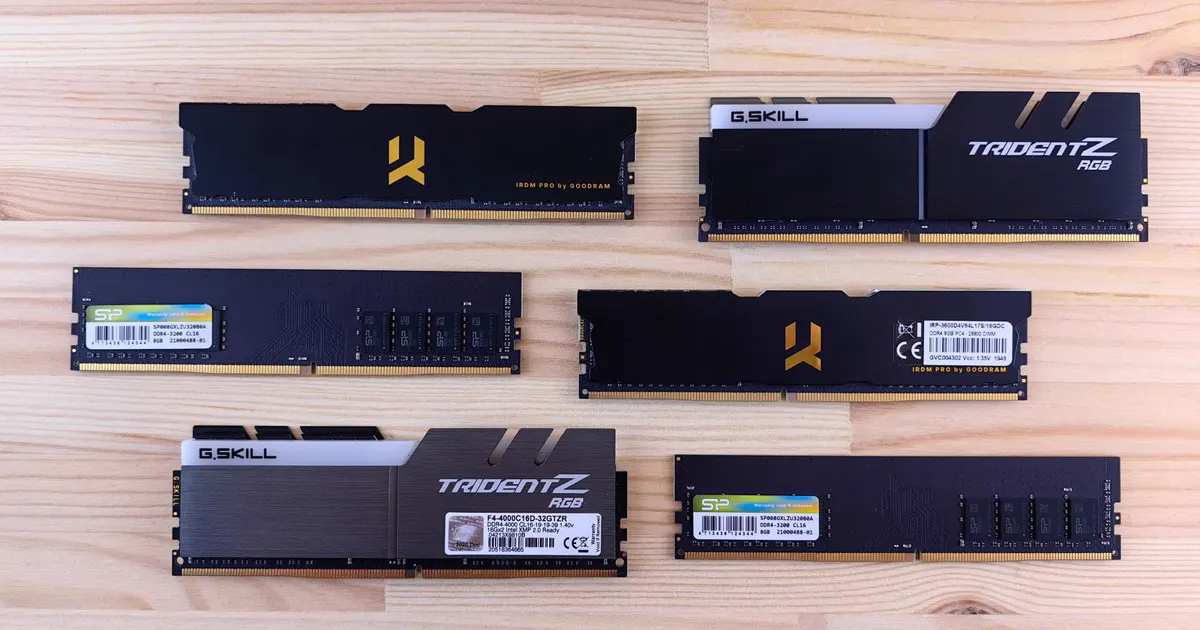
- No mezcles kits: dos kits de 2 × 16 GB comprados por separado a menudo no funcionan juntos a la velocidad XMP. Lo seguro es un kit de 4 módulos o quedarte con 2.
Si la RAM sale bien
- Repara Windows: Símbolo del sistema como administrador →
DISM /Online /Cleanup-Image /RestoreHealthy despuéssfc /scannow. - Rehaz el archivo de paginación: Win + R →
sysdm.cpl→ Opciones avanzadas → Rendimiento → Configuración → Opciones avanzadas → Memoria virtual → Cambiar → "Sin archivo de paginación" → reiniciar → volver a "Tamaño administrado por el sistema" → reiniciar. - Driver de la gráfica: si el pantallazo ocurre jugando, reinstálalo limpio con DDU.
- Disco: comprueba la salud del SSD con CrystalDiskInfo.
Preguntas frecuentes
¿Cuánto tarda MemTest86?
Una pasada con 16-32 GB tarda entre 30 minutos y 2 horas. Lo ideal es dejar 4 pasadas, por ejemplo durante la noche.
¿Pierdo rendimiento sin XMP?
Algo, sobre todo en juegos con procesadores Ryzen. Pero un PC estable es más importante. Tras actualizar la BIOS, vuelve a probar el XMP.
¿Un módulo malo se puede reparar?
No. La RAM suele tener garantía larga (muchas marcas, de por vida): pide el cambio al fabricante.
Si MemTest86 da errores y no sabes qué módulo es, dinos cuántos tienes y en qué ranuras desde la página de contacto.
¿No se ha solucionado?
Escríbenos a glitchfixesp@gmail.com con el modelo de tu equipo, el mensaje de error exacto y lo que ya has probado de esta guía. Respondemos personalmente y, si el caso se repite, ampliamos la guía con la nueva solución.