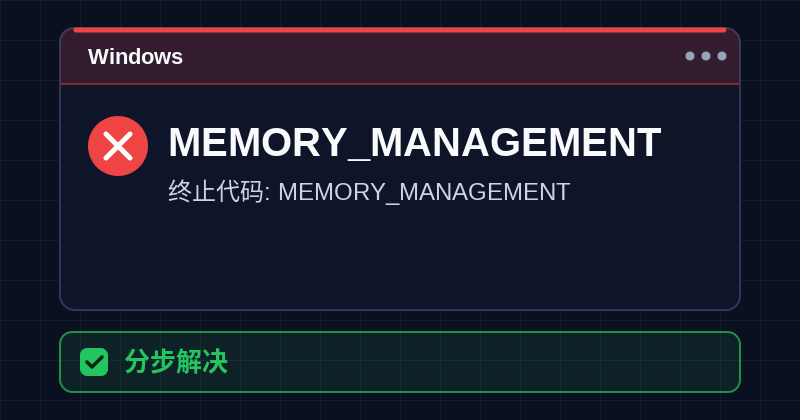
MEMORY_MANAGEMENT:找出元凶的测试方案
出现 MEMORY_MANAGEMENT 蓝屏?按顺序测试:关闭 XMP/EXPO、MemTest86、逐条测试内存和插槽,并根据每个结果判断该换内存、降频还是修复 Windows。
快速解答
在 BIOS 中关闭 XMP/EXPO,正常使用几天:如果不再蓝屏,说明内存撑不住那个频率。如果还会蓝屏,用 U 盘运行 MemTest86,并逐条测试内存。如果内存完全没问题,就用 DISM 和 sfc 修复 Windows。
为什么几乎都是内存
代码 0x1A 表示 Windows 在内存里发现了不合理的数据。原因按常见程度排序:
- XMP/EXPO 不稳定:内存跑在高于默认的频率上,CPU 或主板无法完全稳定。
- 某根内存条损坏或没插好。
- 混插不同的内存条(品牌、频率或容量不同)。
- Windows 文件或分页文件损坏。
其他代码请看蓝屏总指南。
测试方案
| 测试 | 方法 | 如果通过 | 如果失败 |
|---|---|---|---|
| 1. 关闭 XMP/EXPO | BIOS → 关闭 XMP/EXPO/DOCP → 使用 2~3 天 | 内存撑不住该频率:看“如果是 XMP 的问题” | 做测试 2 |
| 2. MemTest86 | 把 MemTest86 写入 U 盘,从 U 盘启动,跑 4 遍 | 内存正常:看“如果内存没问题” | 有坏条:做测试 3 |
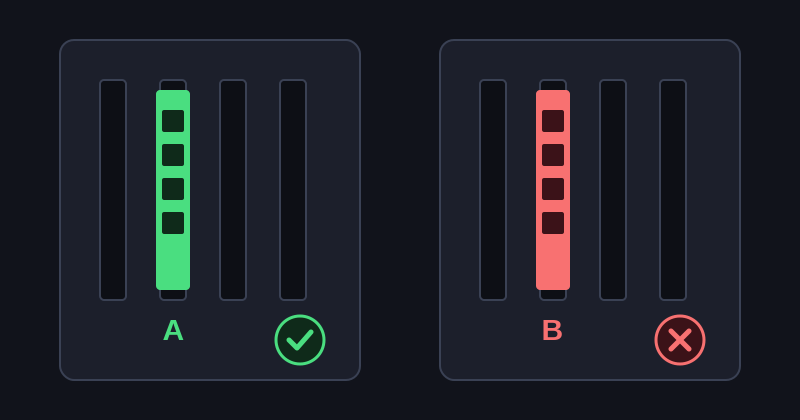
| 3. 逐条测试 | 只在推荐插槽(通常是第 2 个)插一根,每根都跑一遍 MemTest86 | 这根没问题 | 这根坏了:更换(走保修) |
| 4. 插槽 | 把通过测试的内存插到另一个插槽 | 插槽没问题 | 插槽或主板有问题 |
Windows 内存诊断(在开始菜单输入)可以初步看看,但会漏掉很多问题。MemTest86 可靠得多:哪怕只出现一个错误,也说明有问题。
如果是 XMP 的问题
- 更新 BIOS:主板每个版本都会改进内存兼容性,DDR5 尤其明显。
- 降一档:不用完整的 XMP,在保持时序的前提下把频率降一档(例如 6000 改为 5600)。
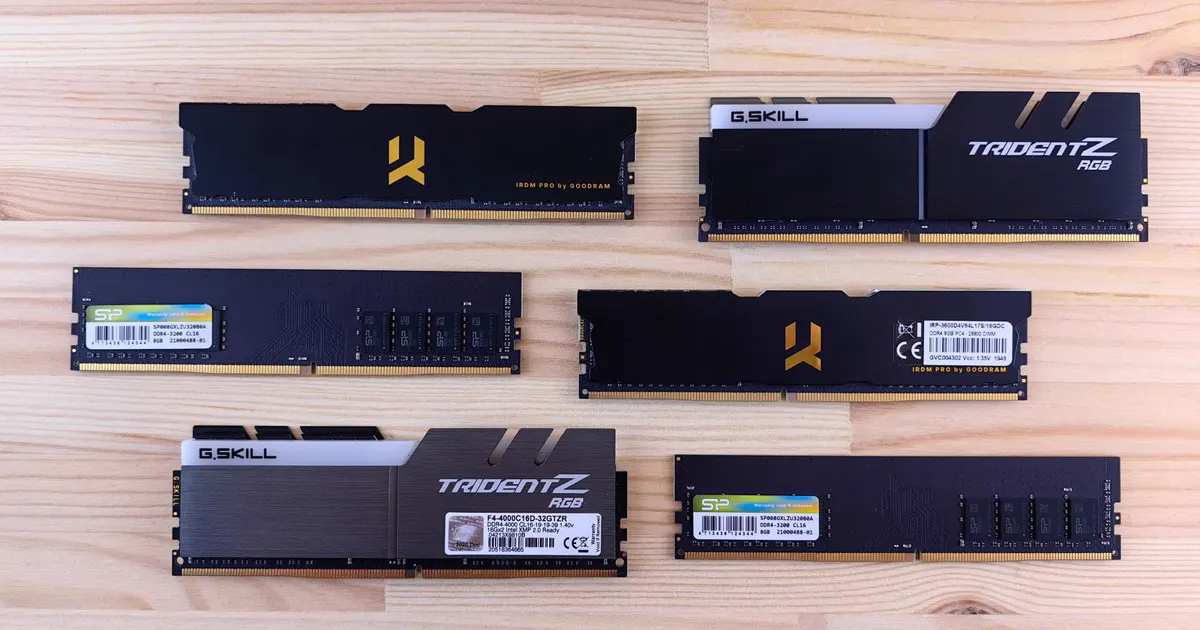
- 不要混用套条:分开买的两套 2 × 16 GB 往往无法一起跑 XMP 频率。稳妥的做法是买一套四条装,或者只用两条。
如果内存没问题
- 修复 Windows:以管理员身份打开命令提示符 →
DISM /Online /Cleanup-Image /RestoreHealth,然后sfc /scannow。 - 重建分页文件:Win + R →
sysdm.cpl→ 高级 → 性能 → 设置 → 高级 → 虚拟内存 → 更改 → “无分页文件”→ 重启 → 改回“系统管理的大小”→ 重启。 - 显卡驱动:如果是玩游戏时蓝屏,用 DDU 干净重装。
- 硬盘:用 CrystalDiskInfo 检查固态硬盘健康。
常见问题
MemTest86 要跑多久?
16~32 GB 跑一遍大约 30 分钟到 2 小时。最好跑 4 遍,比如放一晚上。
关闭 XMP 会损失性能吗?
会有一点,锐龙平台玩游戏时更明显。但稳定更重要。更新 BIOS 后可以再试试 XMP。
坏的内存条能修吗?
不能。内存通常保修期很长(很多品牌终身保修):联系厂商换新。
如果 MemTest86 报错但不知道是哪根内存,请通过联系我们告诉我们你有几根、插在哪些插槽。
问题仍未解决?
请发邮件至 glitchfixesp@gmail.com,写明你的设备型号、准确的错误信息,以及你已经尝试过本教程中的哪些步骤。我们会用英语或西班牙语亲自回复;如果同样的问题反复出现,我们会把新的解决方法补充进教程。