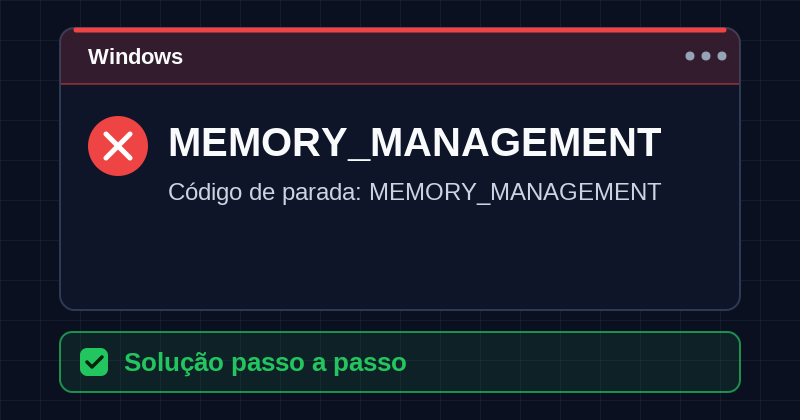
MEMORY_MANAGEMENT: plano de testes para achar o culpado
Tela azul MEMORY_MANAGEMENT? Siga um plano de testes em ordem: XMP/EXPO desativado, MemTest86, pentes um por um e slots, e como interpretar cada resultado para saber se troca a RAM, baixa a velocidade ou repara o Windows.
Desative o perfil XMP/EXPO na BIOS e use o PC normalmente por alguns dias: se a tela azul não voltar, a RAM não aguenta essa velocidade. Se voltar, rode o MemTest86 num pendrive e teste os pentes um por um. Se a memória passar sem erro, repare o Windows com DISM e sfc.
Por que quase sempre é a memória
O código 0x1A quer dizer que o Windows encontrou dados na memória que não faziam sentido. As causas, da mais à menos comum:
- Perfil XMP/EXPO instável: a RAM roda acima da velocidade base e o processador ou a placa não aguentam 100%.
- Um pente com defeito ou mal encaixado.
- Pentes misturados (marca, velocidade ou tamanho).
- Arquivos do Windows ou arquivo de paginação danificados.
Mais sobre outros códigos no guia geral de tela azul.
O plano de testes
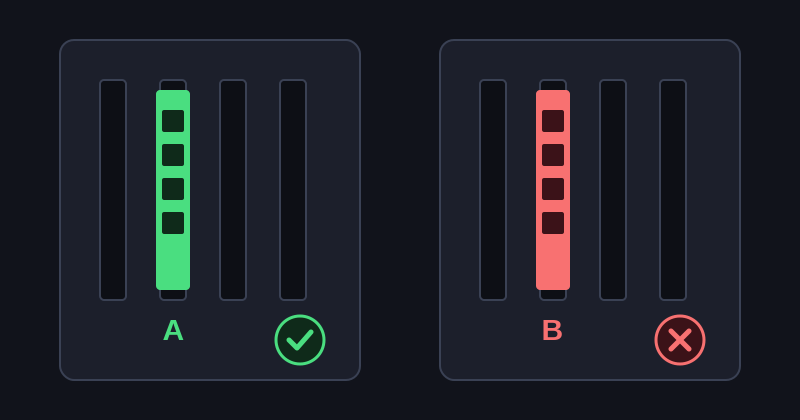
| Teste | Como | Se passar | Se falhar |
|---|---|---|---|
| 1. Sem XMP/EXPO | BIOS → desative XMP/EXPO/DOCP → use o PC 2-3 dias | A RAM não aguenta essa velocidade: veja "Se era o XMP" | Vá para o teste 2 |
| 2. MemTest86 | Grave o MemTest86 num pendrive, inicie por ele e deixe 4 passadas | A RAM está saudável: veja "Se a RAM passou" | Tem pente ruim: teste 3 |
| 3. Pente por pente | Deixe um pente só no slot recomendado (normalmente o 2º) e repita o MemTest86 com cada um | Esse pente está bom | Esse pente está ruim: troque (garantia) |
| 4. Slot | Coloque um pente que passou em outro slot | O slot está bom | O slot ou a placa estão com defeito |
O Diagnóstico de Memória do Windows (digite no Iniciar) serve para uma primeira olhada, mas deixa passar muitos defeitos. O MemTest86 é bem mais confiável: um único erro já indica problema.
Se era o XMP
- Atualize a BIOS: as placas melhoram a compatibilidade com RAM a cada versão, principalmente com DDR5.
- Desça um degrau: em vez do XMP completo, coloque a velocidade um passo abaixo (por exemplo 5600 em vez de 6000) mantendo as latências.
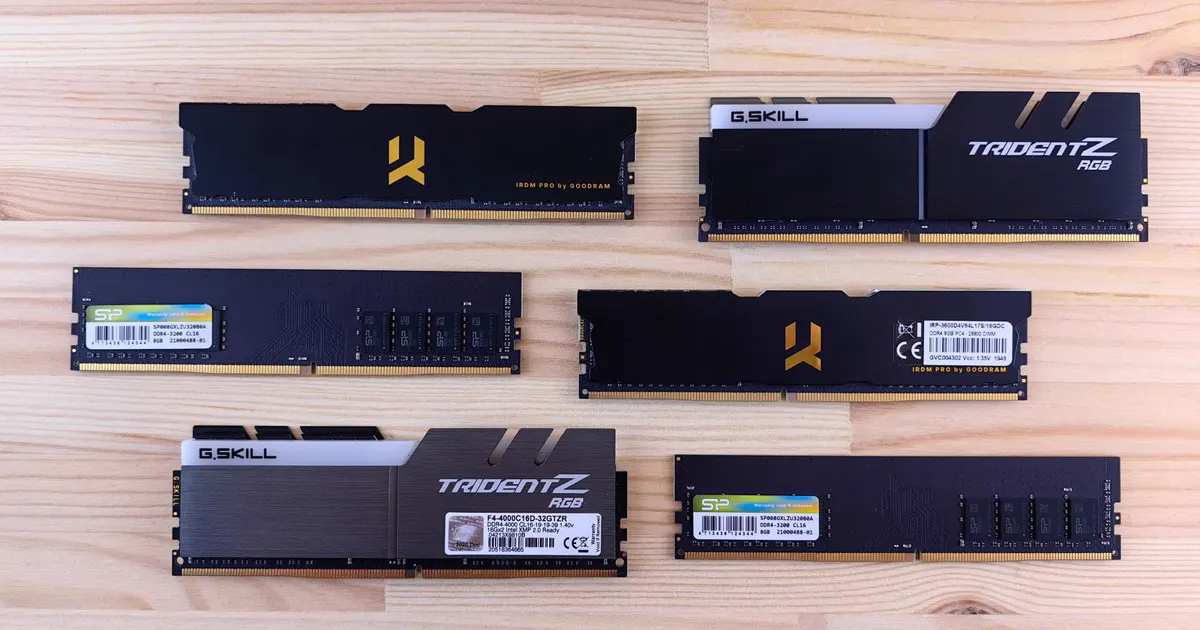
- Não misture kits: dois kits de 2 × 16 GB comprados separados muitas vezes não funcionam juntos na velocidade XMP. O seguro é um kit de 4 pentes ou ficar com 2.
Se a RAM passou
- Repare o Windows: Prompt de Comando como administrador →
DISM /Online /Cleanup-Image /RestoreHealthe depoissfc /scannow. - Refaça o arquivo de paginação: Win + R →
sysdm.cpl→ Avançado → Desempenho → Configurações → Avançado → Memória virtual → Alterar → "Sem arquivo de paginação" → reiniciar → voltar a "Tamanho gerenciado pelo sistema" → reiniciar. - Driver de vídeo: se a tela azul acontece jogando, reinstale limpo com o DDU.
- Disco: veja a saúde do SSD com o CrystalDiskInfo.
Perguntas frequentes
Quanto tempo demora o MemTest86?
Uma passada com 16-32 GB leva de 30 minutos a 2 horas. O ideal é deixar 4 passadas, por exemplo durante a noite.
Perco desempenho sem XMP?
Um pouco, principalmente em jogos com Ryzen. Mas um PC estável é mais importante. Depois de atualizar a BIOS, teste o XMP de novo.
Pente com defeito tem conserto?
Não. A RAM costuma ter garantia longa (vitalícia em muitas marcas): peça a troca ao fabricante.
Se o MemTest86 dá erros e você não sabe qual pente é, diga quantos tem e em quais slots pela página de contato.
Não resolveu?
Escreva para glitchfixesp@gmail.com com o modelo do seu aparelho, a mensagem de erro exata e o que você já tentou deste guia. Respondemos pessoalmente (em inglês ou espanhol) e, se o caso se repetir, ampliamos o guia com a nova solução.