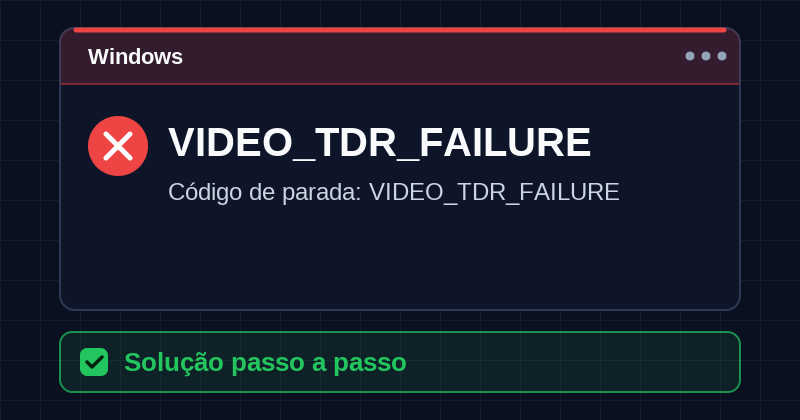
VIDEO_TDR_FAILURE: a placa de vídeo não responde a tempo
Tela azul VIDEO_TDR_FAILURE com nvlddmkm.sys, atikmpag.sys ou igdkmd64.sys? A placa de vídeo demorou demais para responder e o Windows não conseguiu reiniciá-la. O que fazer conforme quando acontece: num jogo, em qualquer jogo ou até na área de trabalho.
Faça uma instalação limpa do driver de vídeo com o DDU, tire qualquer overclock da GPU (inclusive o de fábrica no programa da marca) e desative a economia de energia do PCI Express. Se acontece em todos os jogos, confira temperaturas, a fonte e os cabos de energia da placa.
O que acontece exatamente
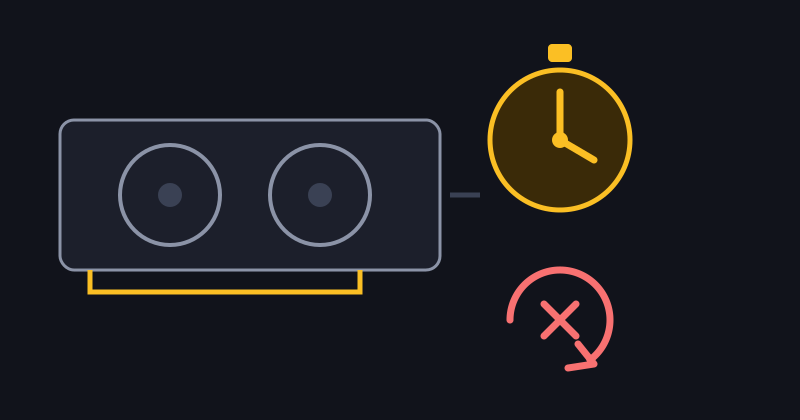
"TDR" é a sigla em inglês de detecção e recuperação de tempo limite. O arquivo da tela azul mostra a marca: nvlddmkm.sys (NVIDIA), atikmpag.sys ou amdkmdag.sys (AMD), igdkmd64.sys (Intel). Se aparecer outra coisa, veja o guia geral de tela azul.
Quando acontece?
| Acontece… | O mais provável | Comece por |
|---|---|---|
| Só num jogo ou programa específico | Esse jogo, a configuração ou a versão dele | "Se é um jogo só" |
| Em qualquer jogo pesado | Driver, overclock, temperatura ou fonte | "Se acontece em qualquer jogo" |
| Até na área de trabalho ou vendo vídeos | Driver corrompido, economia de energia ou placa com defeito | "Se acontece na área de trabalho" |
Se é um jogo só
- Verifique os arquivos do jogo pela loja.
- Teste outra API gráfica (DirectX 11/12 ou Vulkan), se o jogo permitir.
- Desative overlays (Discord, Steam, gravação) só para esse jogo.
- Veja se saiu um patch recente: às vezes o bug é do jogo e uma atualização resolve.
Se acontece em qualquer jogo
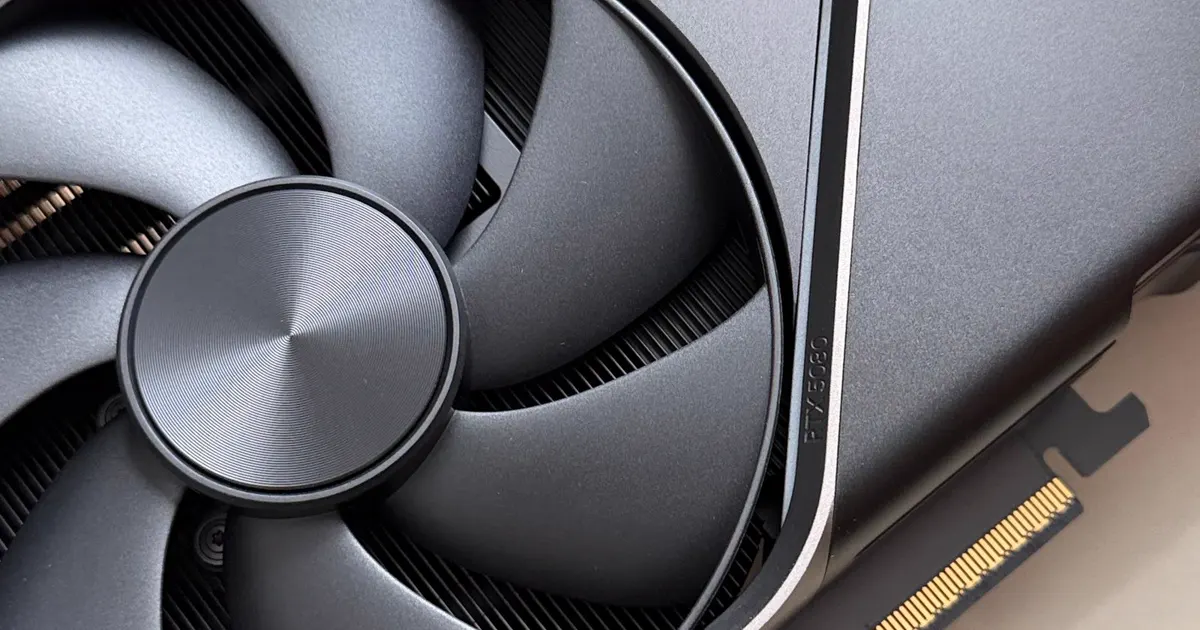
- Driver limpo: baixe o DDU e o driver mais novo, reinicie em modo de segurança, remova o driver com o DDU e instale o novo. Se começou depois de atualizar, instale a versão anterior.
- Tire o overclock: restaure os valores no MSI Afterburner, AMD Adrenalin ou no programa da marca. Se a placa vem com overclock de fábrica, teste baixar o clock do núcleo em 50-100 MHz.
- Temperatura: com o HWiNFO, a GPU não deveria passar de 85 °C nem o Hot Spot de 100-105 °C.
- Energia: use um cabo da fonte para cada conector da placa (não o mesmo cabo com duas "pontas"). Confira se estão bem encaixados. Uma fonte no limite ou velha causa TDR nos picos de consumo.
Se acontece na área de trabalho
- Economia de energia do PCI Express: Painel de Controle → Opções de Energia → Alterar configurações do plano → avançadas → PCI Express → Gerenciamento de Energia do Estado de Link → Desativado.
- Aceleração de hardware do navegador: se acontece vendo vídeos, teste desativá-la no Chrome, Edge ou Discord.
- Teste a placa em outro PC ou outra placa no seu. Se o problema acompanha a placa, ela pode estar com defeito: se tiver garantia, peça o reparo.
Perguntas frequentes
Aumentar o TdrDelay no registro resolve?
Só esconde o sintoma dando mais tempo à placa. Pode servir num caso isolado, mas se a placa trava, o problema real continua. Melhor resolver a causa.
Quer dizer que a placa de vídeo quebrou?
Não necessariamente. A maioria dos casos é driver, overclock ou energia. Só desconfie da placa se falhar igual em outro PC ou depois de descartar tudo acima.
Acontece no notebook, o que faço?
Instale o driver de vídeo do site do fabricante do notebook ou o oficial com o DDU, e use o modo de energia de desempenho ligado na tomada.
Se a tela azul continuar, diga sua placa de vídeo, sua fonte e em que momento acontece pela página de contato.
Não resolveu?
Escreva para glitchfixesp@gmail.com com o modelo do seu aparelho, a mensagem de erro exata e o que você já tentou deste guia. Respondemos pessoalmente (em inglês ou espanhol) e, se o caso se repetir, ampliamos o guia com a nova solução.