Tela azul no Windows: do código de parada à solução
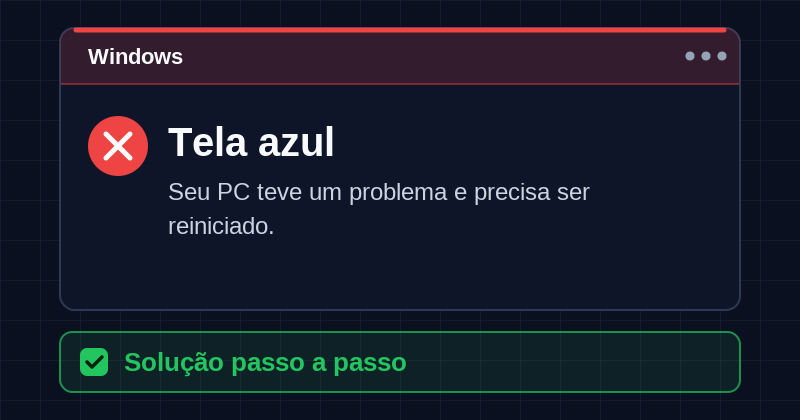
O Windows reinicia com uma tela azul e a carinha triste? Como ler o código de parada (até depois de reiniciar), o que ele indica conforme quando aparece, e uma tabela com os códigos mais comuns e seu guia: MEMORY_MANAGEMENT, IRQL, VIDEO_TDR, WHEA e mais.
Anote o código de parada da linha "Código de parada" (por exemplo, MEMORY_MANAGEMENT) e procure o guia dele na tabela abaixo. Se o PC reinicia antes de você ler, desative a reinicialização automática ou veja depois no Visualizador de Eventos ou com o BlueScreenView. O que mais resolve tela azul: driver de vídeo limpo, tirar overclock e XMP para testar, e checar RAM e disco.
Passo 1: pegue o código de parada

A tela azul mostra um código de parada em maiúsculas e às vezes, embaixo, "O que falhou:" com um arquivo .sys. Esse arquivo vale ouro: diz qual driver causou o problema.
- Tire uma foto com o celular. É o mais rápido.
- Se reiniciar antes: aperte Win + R, digite
sysdm.cpl→ Avançado → Inicialização e Recuperação → Configurações → desmarque Reiniciar automaticamente. A próxima tela azul vai ficar parada na tela. - Depois de reiniciar: abra o Visualizador de Eventos → Logs do Windows → Sistema e procure o evento BugCheck (ID 1001): ele traz o código. Ou instale o BlueScreenView ou o WhoCrashed (grátis), que leem os arquivos de despejo em
C:\Windows\Minidumpe apontam o driver culpado.
Passo 2: quando ela aparece?
O momento diz quase tanto quanto o código:
| Aparece… | Principal suspeito | O que testar primeiro |
|---|---|---|
| Só jogando ou com a placa de vídeo no máximo | Driver de vídeo, temperatura, fonte | Driver limpo com DDU, temperaturas, tirar overclock da GPU |
| Ao iniciar o Windows, antes da área de trabalho | Disco, driver de armazenamento, atualização pela metade | Reparo de inicialização, chkdsk, desinstalar a última atualização |
| Do nada, mesmo sem fazer nada | RAM, XMP/EXPO, overclock | Desativar o XMP para testar, teste de memória |
| Logo depois de instalar algo (driver, antivírus, programa) | O que você acabou de instalar | Desinstalar ou voltar a um ponto de restauração |
| Ao conectar um periférico específico | O driver desse periférico | Desconectar e atualizar ou tirar o programa dele |
Passo 3: os códigos mais comuns
| Código de parada | Costuma indicar | Guia |
|---|---|---|
| MEMORY_MANAGEMENT | RAM, XMP ou arquivo de paginação | Ver guia |
| IRQL_NOT_LESS_OR_EQUAL | Um driver acessando a memória de forma errada | Ver guia |
| VIDEO_TDR_FAILURE | A placa de vídeo parou de responder | Ver guia |
| WHEA_UNCORRECTABLE_ERROR | Erro de hardware: CPU, tensões, overclock | Ver guia |
| DPC_WATCHDOG_VIOLATION | Driver de disco ou SSD, firmware | Ver guia |
| CRITICAL_PROCESS_DIED | Um processo vital do Windows fechou: arquivos do sistema ou disco | Ver guia |
| SYSTEM_SERVICE_EXCEPTION | Driver ou serviço do sistema com falha | Ver guia |
| INACCESSIBLE_BOOT_DEVICE | O Windows não vê o disco de inicialização (modo SATA/NVMe, disco, atualização) | Loop de reparo |
| KERNEL_SECURITY_CHECK_FAILURE, PAGE_FAULT_IN_NONPAGED_AREA | Driver corrompido ou RAM | Passos gerais abaixo |
Passo 4: o que resolve a maioria das telas azuis
- Driver de vídeo limpo: baixe o DDU, reinicie em modo de segurança, remova o driver com o DDU e instale o mais novo da NVIDIA, AMD ou Intel.
- Tire overclock e XMP para testar: na BIOS, carregue os valores padrão (Load Optimized Defaults). Se as telas azuis somem, o overclock ou a RAM na velocidade XMP estavam instáveis.
- Repare o Windows: no Prompt de Comando como administrador, rode
DISM /Online /Cleanup-Image /RestoreHealthe depoissfc /scannow. - Verifique o disco:
chkdsk C: /scane a saúde com o CrystalDiskInfo. - Teste a RAM: digite "Diagnóstico de Memória do Windows" no Iniciar → Reiniciar agora e verificar. Para algo mais confiável, o MemTest86 num pendrive.
- Atualize a BIOS e o chipset se forem antigos: muitas incompatibilidades de RAM e de processadores novos se resolvem assim.
Se as telas azuis não deixam nem chegar à área de trabalho, entre no modo de segurança: na tela de login, segure Shift e clique em Reiniciar → Solução de problemas → Opções avançadas → Configurações de inicialização → 4.
Perguntas frequentes
Tela azul quer dizer que alguma coisa quebrou?
Nem sempre. A maioria é driver ou configuração. Mas se cada vez aparece um código diferente, do nada, desconfie da RAM, da fonte ou do overclock.
O que faço se aparece um arquivo .sys em "O que falhou"?
Pesquise o nome: nvlddmkm.sys é o driver da NVIDIA, amdkmdag.sys o da AMD, rtwlane.sys ou netwtw.sys o Wi-Fi, e assim por diante. Atualize ou reinstale esse driver específico.
Perco meus arquivos com uma tela azul?
Normalmente não. Pode perder o que não estava salvo naquele momento. Se acontece muito, faça backup caso a origem seja o disco.
Se não sabe o que o seu código significa, mande uma foto da tela azul pela página de contato.
Não resolveu?
Escreva para glitchfixesp@gmail.com com o modelo do seu aparelho, a mensagem de erro exata e o que você já tentou deste guia. Respondemos pessoalmente (em inglês ou espanhol) e, se o caso se repetir, ampliamos o guia com a nova solução.