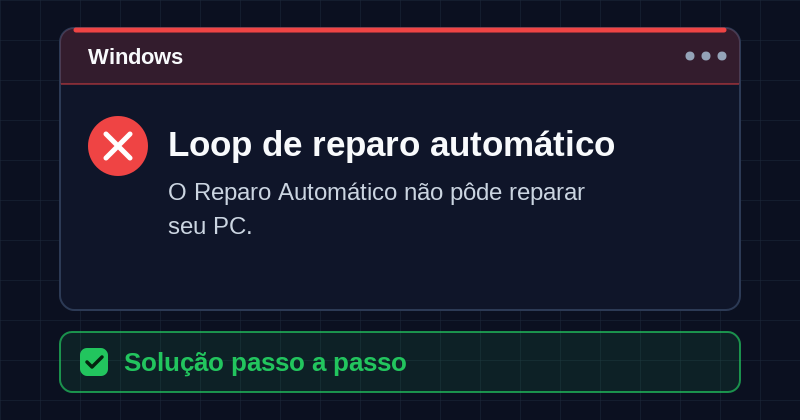
Loop de reparo automático: saia dele na ordem, do mais seguro ao mais drástico
O Windows fica em "Preparando reparo automático" ou "O Reparo Automático não pôde reparar seu PC" sem parar? Como entrar nas Opções avançadas, o que testar na ordem (do que não mexe em nada ao que apaga) e como salvar seus arquivos antes de restaurar.
Na tela de reparo, clique em Opções avançadas → Solução de problemas → Opções avançadas. Teste nesta ordem: Desinstalar atualizações, Restauração do sistema e, no Prompt de Comando, chkdsk C: /f e bootrec /rebuildbcd. Antes de restaurar o Windows, copie seus arquivos para um pendrive nesse mesmo Prompt de Comando.
Como sair do loop para as ferramentas

- Quando aparecer "Reparo Automático" ou "O Reparo Automático não pôde reparar seu PC", clique em Opções avançadas.
- Entre em Solução de problemas → Opções avançadas.
- Se nem essa tela aparece: desligue o PC segurando o botão três vezes enquanto o Windows carrega; na quarta ele entra no ambiente de recuperação.
Teste nesta ordem
| Ordem | Opção | Apaga alguma coisa? | Quando ajuda |
|---|---|---|---|
| 1 | Desinstalar atualizações (a última de qualidade, depois a de recursos) | Não | Se começou depois de uma atualização do Windows |
| 2 | Restauração do sistema | Não apaga arquivos, mas tira programas instalados depois | Se você tem pontos de restauração |
| 3 | Prompt de Comando: chkdsk, sfc, bootrec | Não | Disco com erros ou inicialização danificada |
| 4 | Configurações de inicialização → Modo de segurança | Não | Para tirar um driver ou programa que impede iniciar |
| 5 | Restaurar o PC → Manter meus arquivos | Apaga programas, mantém documentos | Se nada acima funcionar |
Os comandos, um por um
Em Opções avançadas → Prompt de Comando:
- Descubra a letra do Windows: digite
dir C:\. Se não vir a pasta Windows, testedir D:\. Na recuperação, a letra pode mudar. - Verifique o disco:
chkdsk C: /f(troque a letra se precisar). Pode demorar bastante num disco grande. - Repare arquivos do Windows sem iniciar:
sfc /scannow /offbootdir=C:\ /offwindir=C:\Windows - Reconstrua a inicialização:
bootrec /fixmbrbootrec /fixboot(se disser "Acesso negado" em PCs UEFI, siga para o próximo)bootrec /rebuildbcd
- Digite
exite escolha Continuar para iniciar o Windows.
Salve seus arquivos antes de restaurar
- Conecte um pendrive ou HD externo.
- No Prompt de Comando, digite
notepade dê Enter. - No Bloco de Notas, Arquivo → Abrir, e em "Tipo" escolha Todos os arquivos. Essa janela funciona como um explorador: vá até
C:\Users\SeuUsuario, clique com o botão direito em pastas como Documentos ou Imagens → Copiar e cole no pendrive.
Se o disco não aparece
- Se o
dirnão acha o Windows em nenhuma letra ou a recuperação não vê o disco, entre na BIOS e confira se o disco aparece e se o modo de armazenamento (AHCI / RAID / VMD) não mudou depois de uma atualização da BIOS. - Em notebooks Intel recentes, se você mudou para AHCI ou desativou o VMD, o Windows deixa de ver o disco e aparece INACCESSIBLE_BOOT_DEVICE: volte à opção original.
- Se nem a BIOS vê o disco, o problema é físico (conexão ou disco com defeito).
Perguntas frequentes
Quanto tempo devo esperar o reparo automático?
Se depois de 15-20 minutos continua igual ou começa de novo, não vai se resolver sozinho. Saia pelas Opções avançadas.
"Restaurar o PC" com "Manter meus arquivos" é seguro?
Mantém documentos, fotos e área de trabalho, mas apaga programas e jogos instalados. Mesmo assim, copie o que importa antes, caso o disco falhe no processo.
E se pedir uma chave do BitLocker?
Encontre em aka.ms/myrecoverykey com sua conta Microsoft, em outro aparelho. Sem ela não dá para acessar o disco.
Se o loop continuar depois destes passos, conte qual mensagem aparece e o que cada comando responde pela página de contato.
Não resolveu?
Escreva para glitchfixesp@gmail.com com o modelo do seu aparelho, a mensagem de erro exata e o que você já tentou deste guia. Respondemos pessoalmente (em inglês ou espanhol) e, se o caso se repetir, ampliamos o guia com a nova solução.