Disco C: cheio: o ranking do que ocupa espaço e como liberar
O disco C: está no vermelho? Ranking do que ocupa espaço sem você saber (Windows.old, temporários, hibernação, downloads, jogos, cache de navegadores), quanto cada coisa costuma ocupar e como liberar com segurança, mais o Sensor de Armazenamento para não acontecer de novo.
Abra Configurações → Sistema → Armazenamento → Arquivos temporários, marque tudo menos "Downloads" e clique em Remover. Se acabou de atualizar o Windows, ali também dá para apagar Instalações anteriores do Windows (vários GB). Depois use o WizTree ou o WinDirStat para ver quais pastas ocupam mais e mova os jogos para outro disco.

Primeiro, veja o que ocupa espaço
Apagar às cegas adianta pouco. Baixe o WizTree (grátis e rápido) ou o WinDirStat, analise o C: e você vai ver um mapa com as pastas maiores. Em 1 minuto você sabe onde está o problema.
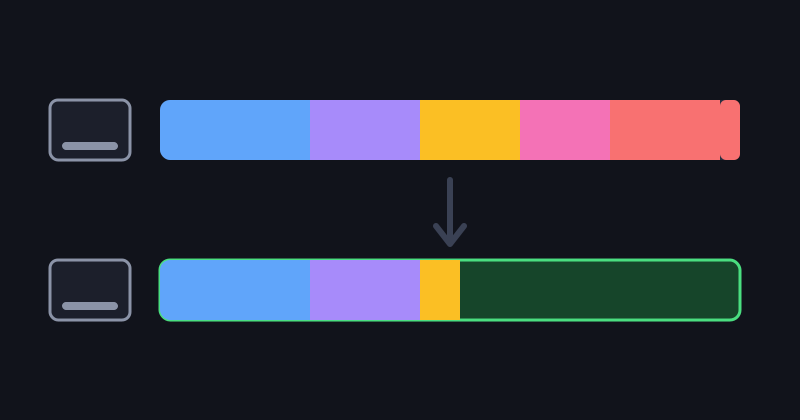
O ranking do que mais ocupa
| O que é | Quanto costuma ocupar | Dá para apagar? | Como |
|---|---|---|---|
| Jogos (Steam, Epic, Xbox) | 50-150 GB cada | Mover para outro disco | Steam: Armazenamento → Mover; Epic e Xbox: pelas opções deles |
| Windows.old (versão anterior) | 10-30 GB | Sim, se está tudo bem depois de atualizar | Arquivos temporários → Instalações anteriores do Windows |
| Hibernação (hiberfil.sys) | 40-75% da sua RAM | Sim, se você não usa hibernação | powercfg /h off no CMD como administrador |
| Downloads | O que você acumulou | Revise antes | Ordene por tamanho e apague instaladores velhos |
| Temporários e cache do Windows Update | 2-15 GB | Sim | Configurações → Armazenamento → Arquivos temporários |
| Cache de navegador, Discord, Spotify | 1-10 GB | Sim | Nos ajustes de cada programa |
| Pontos de restauração | 2-10 GB | Dá para limitar | Proteção do sistema → Configurar → diminuir o uso máximo |
| Cache de shaders da placa de vídeo | 1-10 GB | Sim (é recriado) | Arquivos temporários → Cache de sombreador DirectX |
Não apague nada na mão dentro de C:\Windows, WinSxS, Arquivos de Programas nem o pagefile.sys. Use sempre as ferramentas do Windows para essas pastas.
Limpeza de arquivos do sistema
- Digite Limpeza de Disco no Iniciar e escolha o C:.
- Clique em Limpar arquivos do sistema (aparecem mais opções).
- Marque "Limpeza do Windows Update", "Arquivos temporários", "Arquivos de log de atualização do Windows" e, se não precisar mais, "Instalações anteriores do Windows".
Para não lotar de novo
- Sensor de Armazenamento: Configurações → Sistema → Armazenamento → ative e configure para apagar temporários e esvaziar a Lixeira todo mês.
- Instale jogos em outro disco: crie uma biblioteca da Steam ou Epic no segundo disco e use como padrão.
- Mude onde as coisas são salvas: Configurações → Armazenamento → Configurações avançadas de armazenamento → Onde o novo conteúdo é salvo.
- OneDrive "Arquivos sob demanda": deixa na nuvem os arquivos que você não usa e libera espaço local.
Perguntas frequentes
Quanto espaço livre devo deixar no C:?
Pelo menos 10-15% ou uns 20-30 GB. O Windows precisa de espaço para atualizações, arquivo de paginação e temporários; sem ele tudo fica mais lento e as atualizações falham.
É seguro desativar a hibernação?
É. Você só perde a opção de hibernar e a inicialização rápida. Se usa notebook e gosta de hibernar, deixe ativada.
Programas "limpadores" ajudam?
As ferramentas do Windows fazem o mesmo sem risco. Muitos limpadores apagam o que não devem ou ficam em segundo plano gastando recursos.
Se não sabe o que é uma pasta enorme que aparece no WizTree, mande o caminho dela pela página de contato.
Não resolveu?
Escreva para glitchfixesp@gmail.com com o modelo do seu aparelho, a mensagem de erro exata e o que você já tentou deste guia. Respondemos pessoalmente (em inglês ou espanhol) e, se o caso se repetir, ampliamos o guia com a nova solução.