C 盘满了:占用空间排行和清理方法
C 盘变红了?不知不觉占用空间的东西排行(Windows.old、临时文件、休眠文件、下载、游戏、浏览器缓存),每样通常占多少,如何安全清理,以及用存储感知防止再次占满。
快速解答
打开设置 → 系统 → 存储 → 临时文件,除了“下载”全部勾选,点删除。如果刚更新过 Windows,这里还可以删除以前的 Windows 安装(好几 GB)。然后用 WizTree 或 WinDirStat 看看哪些文件夹最大,把游戏移到其他盘。
先看看是什么占了空间
盲目删除效果有限。下载 WizTree(免费又快)或 WinDirStat,扫描 C 盘,就能看到最大文件夹的分布图。1 分钟就知道问题在哪。
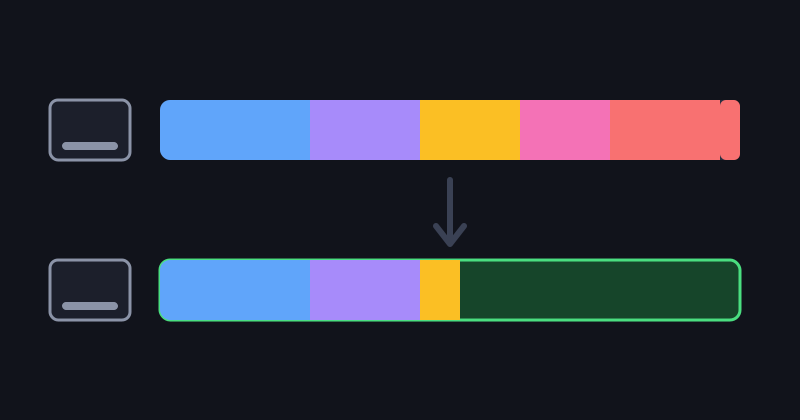
最占空间的排行
| 是什么 | 通常大小 | 能删吗? | 方法 |
|---|---|---|---|
| 游戏(Steam、Epic、Xbox) | 每个 50~150 GB | 移到其他盘 | Steam:存储空间 → 移动;Epic 和 Xbox:在各自的选项里 |
| Windows.old(旧版本) | 10~30 GB | 更新后一切正常就能删 | 临时文件 → 以前的 Windows 安装 |
| 休眠文件(hiberfil.sys) | 内存的 40~75% | 不用休眠就能删 | 以管理员身份在 CMD 运行 powercfg /h off |
| 下载文件夹 | 看你攒了多少 | 先检查再删 | 按大小排序,删除旧安装包 |
| 临时文件和 Windows 更新缓存 | 2~15 GB | 能删 | 设置 → 存储 → 临时文件 |
| 浏览器、微信、QQ、Discord 缓存 | 1~20 GB | 能删 | 在各软件的设置中清理,或把微信/QQ 文件保存位置改到其他盘 |
| 还原点 | 2~10 GB | 可以限制 | 系统保护 → 配置 → 降低最大使用量 |
| 显卡着色器缓存 | 1~10 GB | 能删(会重新生成) | 临时文件 → DirectX 着色器缓存 |
不要手动删除 C:\Windows、WinSxS、Program Files 里的东西,也不要删 pagefile.sys。这些文件夹一律用 Windows 自带工具处理。
清理系统文件
- 在开始菜单输入磁盘清理,选择 C 盘。
- 点清理系统文件(会出现更多选项)。
- 勾选“Windows 更新清理”“临时文件”“Windows 升级日志文件”,不再需要的话也勾选“以前的 Windows 安装”。
防止再次占满
- 存储感知:设置 → 系统 → 存储 → 打开它,设置每月删除临时文件并清空回收站。
- 游戏装到其他盘:在第二块硬盘上建立 Steam 或 Epic 游戏库,设为默认。
- 更改保存位置:设置 → 存储 → 高级存储设置 → 保存新内容的地方。
- OneDrive“按需文件”:不常用的文件留在云端,释放本地空间。
常见问题
C 盘应该留多少空间?
至少 10~15%,或者大约 20~30 GB。Windows 需要空间来更新、存放分页文件和临时文件;空间不够时一切都会变慢,更新也会失败。
关闭休眠安全吗?
安全。只是失去休眠功能和快速启动。如果你用笔记本又喜欢用休眠,就保留它。
各种“清理软件”有用吗?
Windows 自带工具能安全地做同样的事。很多清理软件会删掉不该删的东西,或者常驻后台占用资源。
如果不知道 WizTree 里某个巨大文件夹是什么,请通过联系我们发来它的路径。
问题仍未解决?
请发邮件至 glitchfixesp@gmail.com,写明你的设备型号、准确的错误信息,以及你已经尝试过本教程中的哪些步骤。我们会用英语或西班牙语亲自回复;如果同样的问题反复出现,我们会把新的解决方法补充进教程。