C ドライブがいっぱい:容量を使うもののランキングと空け方
C ドライブが赤く表示されている?知らないうちに容量を使っているもののランキング(Windows.old、一時ファイル、休止状態、ダウンロード、ゲーム、ブラウザーのキャッシュ)、それぞれの目安の容量、安全な削除方法、そして再発を防ぐストレージ センサー。
設定 → システム → ストレージ → 一時ファイルを開き、「ダウンロード」以外にすべてチェックして削除します。Windows を更新したばかりなら、ここで以前の Windows のインストール(数 GB)も消せます。そのあと WizTree や WinDirStat で大きいフォルダーを確認し、ゲームは別のドライブに移しましょう。
まず、何が容量を使っているか見る
やみくもに消しても効果は少ないです。WizTree(無料で高速)か WinDirStat をダウンロードして C: を分析すると、大きいフォルダーの地図が表示されます。1 分で原因が分かります。
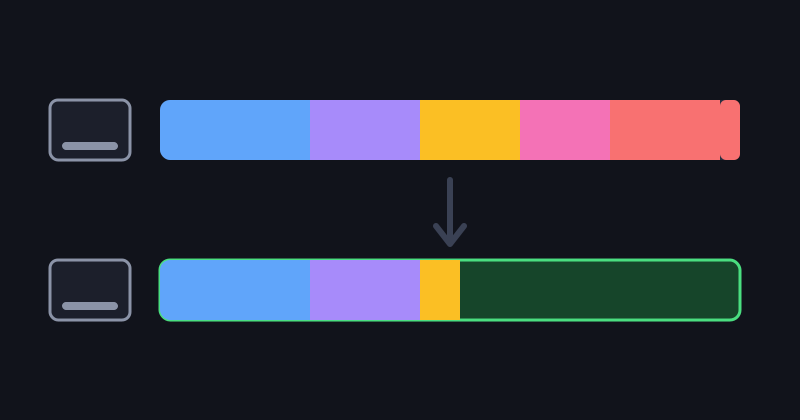
容量を一番使っているもののランキング
| 中身 | よくあるサイズ | 消せる? | 方法 |
|---|---|---|---|
| ゲーム(Steam、Epic、Xbox) | 1 本 50〜150 GB | 別のドライブへ移動 | Steam:ストレージ → 移動。Epic と Xbox:それぞれのオプションから |
| Windows.old(以前のバージョン) | 10〜30 GB | 更新後に問題がなければ消せる | 一時ファイル → 以前の Windows のインストール |
| 休止状態(hiberfil.sys) | メモリ容量の 40〜75 % | 休止状態を使わないなら消せる | 管理者の CMD で powercfg /h off |
| ダウンロード | ためた分だけ | 確認してから | サイズ順に並べ、古いインストーラーを削除 |
| 一時ファイルと Windows Update のキャッシュ | 2〜15 GB | 消せる | 設定 → ストレージ → 一時ファイル |
| ブラウザー、Discord、Spotify のキャッシュ | 1〜10 GB | 消せる | 各ソフトの設定から |
| 復元ポイント | 2〜10 GB | 上限を減らせる | システムの保護 → 構成 → 最大使用量を下げる |
| GPU のシェーダーキャッシュ | 1〜10 GB | 消せる(作り直される) | 一時ファイル → DirectX シェーダー キャッシュ |
C:\Windows、WinSxS、Program Files、pagefile.sys の中身は手で消さないでください。これらは必ず Windows のツールを使います。
システムファイルのクリーンアップ
- スタートでディスク クリーンアップと入力し、C: を選びます。
- システム ファイルのクリーンアップを押します(項目が増えます)。
- 「Windows Update のクリーンアップ」「一時ファイル」「Windows アップグレード ログ ファイル」、不要なら「以前の Windows のインストール」にチェックします。
またいっぱいにならないように
- ストレージ センサー:設定 → システム → ストレージ → オンにし、毎月一時ファイルの削除とごみ箱を空にするよう設定します。
- ゲームは別のドライブに:2 台目のドライブに Steam や Epic のライブラリを作り、既定にします。
- 保存先を変える:設定 → ストレージ → ストレージの詳細設定 → 新しいコンテンツの保存先。
- OneDrive の「ファイル オンデマンド」:使っていないファイルをクラウドに置き、PC の容量を空けます。
よくある質問
C: にはどれくらい空きを残せばいい?
最低でも 10〜15 %、または 20〜30 GB ほど。Windows は更新、ページングファイル、一時ファイルのための空きを必要とし、足りないと動作が遅くなり、更新も失敗します。
休止状態をオフにしても大丈夫?
大丈夫です。失うのは休止状態と高速スタートアップだけです。ノート PC で休止状態をよく使うなら、オンのままにしましょう。
「クリーナー」ソフトは役に立つ?
Windows のツールで同じことが安全にできます。多くのクリーナーは消してはいけないものを消したり、常駐してリソースを使ったりします。
WizTree で見つけた巨大なフォルダーが何か分からなければ、そのパスをお問い合わせから送ってください。
まだ解決しませんか?
glitchfixesp@gmail.com まで、お使いの機器の型番、正確なエラーメッセージ、このガイドで試したことをお送りください。英語またはスペイン語で個別に回答し、同じ相談が多い場合は新しい解決策をガイドに追加します。