ゲーム機のエラー
PlayStation、Xbox、Nintendo Switch:エラーコードの意味と、電源・映像・接続・コントローラーのトラブルの直し方。
ゲーム機はPCよりずっと閉じた仕組みなので、解決策はある程度決まっています。完全な再起動、PlayStationのセーフモード、Xboxの電源の入れ直し、データベースの再構築、USBによるシステムの再インストールなどです。各ガイドで、どれをどの順番で使い、どのデータが残るかを説明します。
PlayStation(PS5 / PS4)
 PlayStation
PS5 が青ランプのまま・映らない・電源が落ちる
まずは「本体は起動していて映像だけ出ない」のか「起動の途中で止まる」のかを見分けます。症状別ガイド:放電、HDMI、セーフモード、USB 再インストール。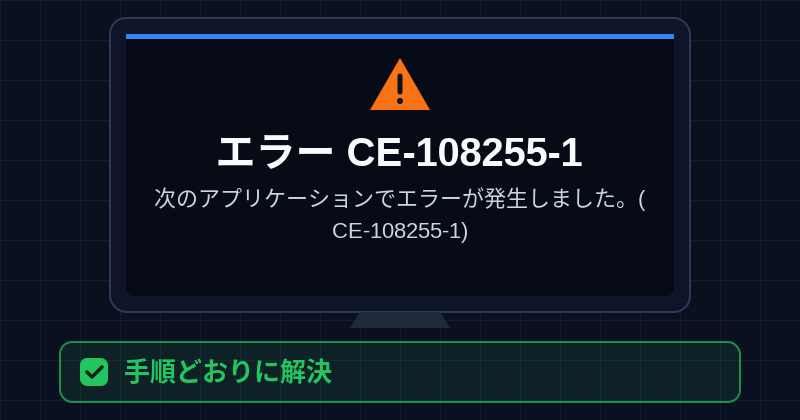 PlayStation
エラー CE-108255-1:ゲームが勝手に落ちる
CE-108255-1 はゲームがエラーで終了したという知らせです。1 本ならそのゲーム、複数なら SSD か熱、すべてならシステム。それぞれの対処。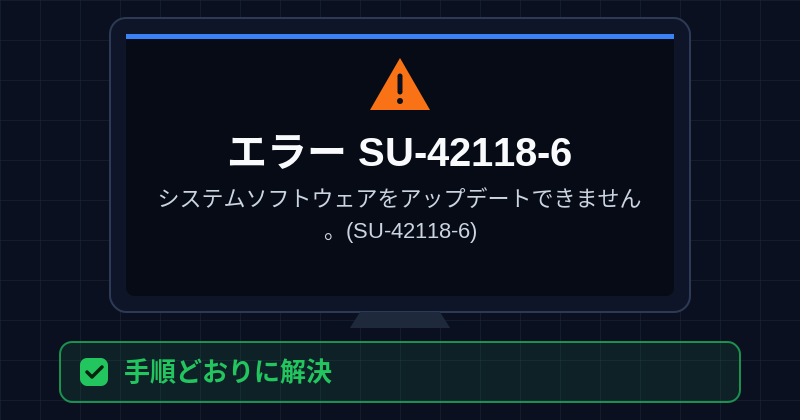 PlayStation
エラー SU-42118-6(アップデートのループ)
システムソフトウェアのアップデートがインストール中に失敗します。正しいフォルダー名とファイル名で USB メモリを準備し、セーフモードからインストール。それでも再発するなら修理(保証期間内なら無償)です。 PlayStation
DualSense が充電できない・電源が入らない
3つの充電テストで、ケーブル・本体・コントローラーのどれが原因かがわかります。その後、背面のリセットボタン、レストモード中の充電、バッテリーが切れた時の対処。 PlayStation
エラー WS-116521(PSN につながらない)
WS で始まるエラーは、インターネットにはつながっているのに PlayStation のサーバーと通信できない状態です。原因の見分け方と直し方。 PlayStation
PS5 エラー CE-107857-8:読み込み・アップデートの失敗
PS5 がゲームやアプリを読み込めない、またはアップデートできませんでした。完全に電源を切る(何も消えない)、本体とゲームを更新(何も消えない)、ゲームを再インストール(インストールは消えるがセーブは残る)、データベースを再構築、の順に上がります。 PlayStation
PS5 エラー CE-107938-8:ゲームがアップデートされない
PS5 がゲームのアップデートを最後まで終えられませんでした。停電や電源オフなら、失敗したダウンロードを削除してアップデートを確認し直します。容量不足ならアップデートの 2 倍を空けます。それでもだめなら再インストールします。 PlayStation
PS5 エラー WS-116332-6:サービスにアクセスできない
WS-116332-6 の原因は 2 つ。サーバーが一時的に使えないか、アクセスが禁止されている(アカウントか本体の利用停止)かです。大勢に起きて数時間で直るなら障害。自分だけ何日も続くなら、メールを確認して PlayStation に問い合わせます。 PlayStation
PS4 エラー CE-30002-5:データの破損
ゲームのデータが壊れているかもしれません。インストール先を確認します。外付け USB HDD ならケーブルと端子を確認し、本体ストレージに移して試します。本体ストレージなら、セーフモードでシステムを更新し、ゲームを再インストールしてデータベースを再構築します。 PlayStation
PS4 エラー CE-38706-4:サーバーに接続できない
PS4 がサーバーに届いていません。上から順に確認:PlayStation Network の状況、ゲームサーバーの状況、ルーター(再起動、有線、DNS)、本体(インターネット接続の設定し直し)。赤くなった層が直すべきところです。 PlayStation
PS5 エラー CE-108262-9:ゲームが勝手に終了する
PS5 がデータをうまく読めず、ゲームを終了させています。起動時に落ちるなら更新と再インストール。毎回同じ場所ならゲームかインストールの問題。ランダムなら熱・通気・M.2 SSD を確認してデータベースを再構築します。 PlayStation
PS4 エラー CE-34878-0:ゲームが終了する
ゲームが固まり、PS4 が終了させています。ファンが飛行機のようにうるさく、しばらく遊ぶと落ちるなら熱です。空気を通してほこりを取ります。違うなら本体とゲームを更新、再インストール、データベースを再構築。HDD を交換したなら確認します。 PlayStation
PS4 エラー CE-36329-3:システムソフトウェアのエラー
システムソフトウェアの不具合です。設定から、または設定に行けなければセーフモード(項目 3)で更新します。また出るならデータベースを再構築(項目 5)。最後の手段としてのみ、セーブをコピーしてから PS4 を初期化(項目 6 か 7)します。 PlayStation
PS4 エラー CE-30005-8:読み込みエラー
PS4 が HDD かディスクドライブをうまく読めませんでした。ディスクを入れたときに出るならディスクを拭いて別のディスクで試します。ダウンロード版で出るならセーフモードでデータベースを再構築。何をしても出るなら HDD かドライブの故障かもしれません。 PlayStation
PS5 エラー CE-100005-6:ゲームが読み込めない
ソニーはゲームの削除と再インストールをすすめています。ディスク版:ディスクを拭き、インストールを削除してディスクから入れ直す。ダウンロード版:削除してライブラリーから再ダウンロード。どのディスクも読めないならドライブの故障かもしれません。
Xbox Series X|S・One
 Xbox
Xbox コントローラーが切れる・点滅する
Xbox ボタンのランプで、本体を探しているのか、ペアリングモードなのか、電池切れなのかがわかります。読み方と、電池・干渉・ペアリング・ファームウェア・ケーブルでの直し方。 Xbox
Xbox Series X|S の電源が勝手に切れる
重いゲームで切れるのか、メニューで切れるのか、スタンバイ中に切れるのかで原因が違います。症状別ガイド:通気、電源、電源モード、修理。 Xbox
Xbox 0x803F8001:ゲームを開始できない(ライセンス)
ゲームのライセンスはホーム Xbox(オフラインでも動く)かサーバー(ほかの本体は遊ぶたびに確認)にあります。0x803F8001 が出たら、購入したアカウントを確認し、同期し、本体をホーム Xbox に設定、ディスク版ならディスクを入れます。 Xbox
Xbox が緑の起動画面で止まる
緑の画面は、システムが起動を終えられない状態です。多くは途中で止まったアップデートが原因。完全な再起動、スタートアップ トラブルシューティング、ゲームを残したリセット、必要なら USB でオフライン アップデートと、1 段ずつ上がります。
Nintendo Switch
 Switch
Joy-Con のドリフトを直す
まず Switch のスティック補正画面で本当にドリフトか確認。次に補正と掃除。それでも再発するならスティックの摩耗です:公式修理、保証、スティック交換。 Switch
エラー 2123-1502:Switch のダウンロードが中断される
2123-1502 はダウンロードや更新が途中で切れたことを示します。やり直せば止まったところから再開します。切れないように、ルーターに近づくか 5 GHz を使い、公開 DNS を試し、空いている時間にダウンロードします。アイコンが「エラー」のままなら削除して再ダウンロード。 Switch
 の電源が入らない・画面が真っ暗
「壊れた」ように見える Switch は、ほとんどがフリーズかバッテリー切れです。12秒の強制終了、30分の充電、画面のライト確認、メンテナンスモード。 Switch
Nintendo Switch が microSD カードを読み込まない
まずカードが機種に合っているか確認します。Switch は microSDHC/SDXC、Switch 2 は microSD Express のみ。そのあと完全に電源を切り、カードを差し直し、本体を更新、破損データをチェックし、必要なら本体でフォーマットします。 Switch
エラー 2005-0003:Switch でソフトをダウンロードできない
任天堂は 2005-0003 を microSD カードと関連づけています。カードを抜いて本体保存メモリーにダウンロードし、成功すればカードが原因(本体でフォーマットするか交換)。カードなしでも失敗するなら、本体を更新して接続を確認します。 Switch
エラー 2110-3127:Switch がインターネットにつながらない
2110-3127 は、本体がサーバーの名前を変換(DNS)できなかったことを示します。本体とルーターを再起動し、DNS を自動に。すでに自動なら手動で入力(1.1.1.1 と 8.8.8.8)。それでもだめなら Wi-Fi の電波とルーターを確認します。
映像・接続
知っておきたい3つの再起動方法
まずは、お使いのゲーム機に合った再起動を試してください。フリーズや不可解なエラーの多くはこれで解決します。
- PS5・PS4:電源ボタンを約10秒、2回目のビープ音が鳴るまで押し続けると、完全に電源が切れます。電源ケーブルを1分抜いてから再び電源を入れます。
- Xbox Series X|S・One:本体のXboxボタンを約10秒押し続けて電源を切り、電源ケーブルを10秒抜いてから再び電源を入れます。ゲームやセーブデータを消さずにキャッシュをクリアできます。
- Nintendo Switch:電源ボタンを約12秒押し続けて強制終了し、その後通常どおり電源を入れます。
修理に出す前に
- 接続に関するエラーなら、公式のネットワーク状況(PlayStation Network、Xbox、任天堂)を確認しましょう。
- 映像が出ない場合は、別のHDMIケーブルとテレビの別の端子を試してください。「画面が真っ黒」の最も多い原因です。
- 通気を確認しましょう。ゲーム機は熱くなりすぎると、保護のために電源が切れます。背面と側面に少なくとも10cmのすき間が必要です。
- 保証期間中なら本体を開けないでください。公式修理は無料で、開けると保証が無効になることがあります。
「本体の初期化」やシステムの再インストールを行う前に、セーブデータのクラウド保存(PlayStation Plus、Xbox、Nintendo Switch Online)を有効にしておきましょう。