Xbox が緑の画面で止まる:対処のはしご
Xbox が緑の起動画面から先に進まない。軽いものから順の対処のはしご:完全な再起動、スタートアップ トラブルシューティング、ゲームを残したリセット、NTFS の USB を使ったオフライン システム アップデート。
本体の電源ボタンを 10 秒押し続け、電源を 2 分抜いてから入れ直します。まだ緑ならスタートアップ トラブルシューティング(ペアリング + 取り出し + Xbox ボタン)を開き、この Xbox をリセットする → ゲームとアプリを保持するを選びます。最後の手段は NTFS の USB メモリを使ったオフライン システム アップデートです。
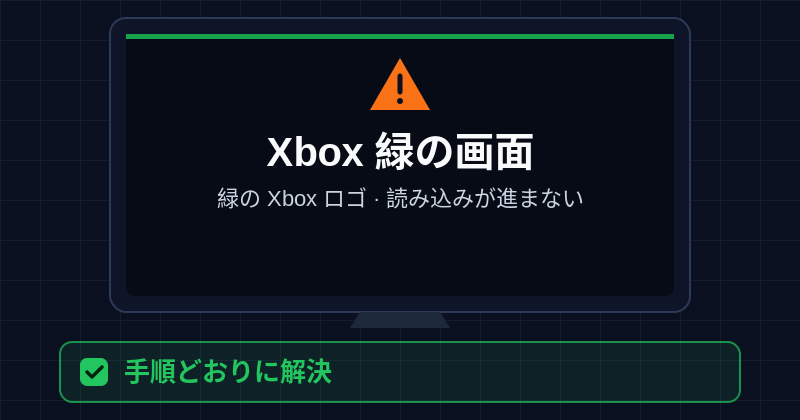
緑の画面の意味
これは Xbox の起動画面です。ここで止まる(ロゴがあったりなかったり、進行バーが止まっていたり)のは、システムが読み込みを終えられないからです。一番多い原因は、停電やダウンロード中の電源オフでアップデートが途中で止まったことです。内蔵ドライブの故障はまれです。
1 段目:完全な再起動(2 分)
- 本体の Xbox ボタンを約 10 秒押し続け、電源を切ります。
- 電源ケーブルを 2 分抜きます(起動用のキャッシュが消えます)。
- 差し直して電源を入れます。緑の画面を抜けるのに数分かかることもあるので、10 分ほど待ちます。
2 段目:スタートアップ トラブルシューティング
- 本体の電源を切って 30 秒抜いたあと、ケーブルを差し直します。
- ペアリング(側面か前面の小さなボタン)と取り出し(ドライブのある本体)を押したまま、本体の Xbox ボタンを押します。Series S やドライブのないモデルはペアリング + Xbox だけ。
- ペアリングと取り出しを 10〜15 秒押し続け、ピピッと 2 回鳴ったら離します。トラブルシューティングが表示されます。
まずこの Xbox を再起動するを試します。また緑になったら 3 段目へ。
3 段目:ゲームを残してリセット
トラブルシューティングでこの Xbox をリセットする → ゲームとアプリを保持するを選びます。ゲームを消さずにシステムを入れ直します。セーブはクラウドにあり、サインインすると戻ります。
「すべてを削除する」は最後の手段に。本体のゲームとデータが消え、クラウドに同期されていないセーブは失われます。
4 段目:USB でオフライン アップデート
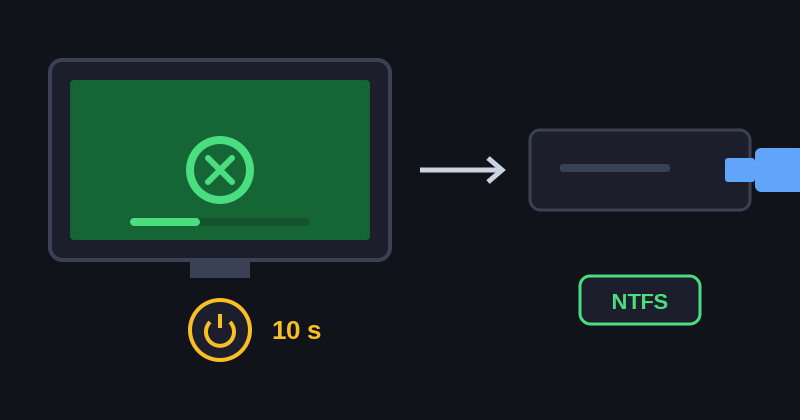
- PC で 6 GB 以上の USB メモリを NTFS でフォーマットします(右クリック → フォーマット)。
- Xbox サポートサイトからオフライン システム アップデート(OSU1)のファイルをダウンロードして展開します。
$SystemUpdateフォルダーを USB メモリのルート(ほかのフォルダーの中ではなく)にコピーします。- USB メモリを Xbox に差し、スタートアップ トラブルシューティングでオフライン システム アップデートを選びます。
どれも効かないとき
オフライン アップデート後も緑のまま、またはトラブルシューティングが出ないなら、内蔵ドライブが壊れている可能性があります。Xbox サポートに修理を依頼しましょう。電源が勝手に切れることもあるなら Xbox の電源が勝手に切れるへ。
よくある質問
セーブは消えますか?
「ゲームとアプリを保持する」なら消えません。完全にリセットしても、同期済みのセーブはクラウドに残ります。
ピピッと 2 回鳴りません
コントローラーではなく本体のボタンを押しているか、ペアリングと取り出しをずっと押しているか、事前に電源を抜いていたかを確認します。タイミングが難しいので、何度か試しましょう。
FAT32 や exFAT の USB メモリでもいい?
だめです。オフライン アップデートには NTFS が必要です。
途中の段で行き詰まったら、Xbox の機種をお問い合わせから教えてください。
まだ解決しませんか?
glitchfixesp@gmail.com まで、お使いの機器の型番、正確なエラーメッセージ、このガイドで試したことをお送りください。英語またはスペイン語で個別に回答し、同じ相談が多い場合は新しい解決策をガイドに追加します。