Xbox travado na tela verde: a escada de soluções
O Xbox fica na tela verde de inicialização e não sai dela. Uma escada de soluções da mais leve à mais forte: reinício completo, Solução de Problemas de Inicialização, redefinir mantendo jogos e atualização do sistema offline por pendrive em NTFS.
Segure o botão liga/desliga do console por 10 segundos, tire da tomada por 2 minutos e ligue de novo. Se continuar verde, abra a Solução de Problemas de Inicialização (botões Emparelhar + Ejetar + Xbox) e escolha Redefinir este Xbox → Manter jogos e aplicativos. Último recurso: atualização do sistema offline por pendrive em NTFS.
O que a tela verde significa
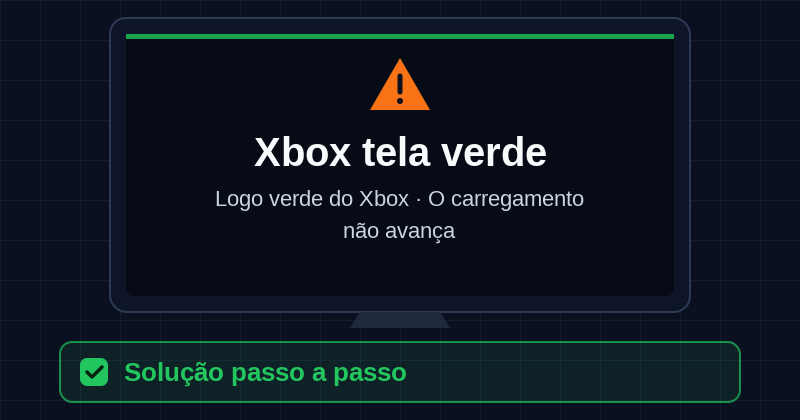
É a tela de inicialização do Xbox. Se ela trava (com ou sem logo, às vezes com uma barra de progresso parada), o sistema não consegue terminar de carregar. A causa mais comum é uma atualização interrompida por queda de energia ou desligamento durante o download. Raramente é defeito no disco interno.
Degrau 1: reinício completo (2 minutos)
- Segure o botão Xbox do console por uns 10 segundos, até desligar.
- Tire o cabo de energia da tomada por 2 minutos (isso limpa a memória de inicialização).
- Ligue de novo. Às vezes ele demora vários minutos para sair do verde: espere até 10 minutos.
Degrau 2: a Solução de Problemas de Inicialização
- Com o console desligado e fora da tomada por 30 segundos, ligue o cabo de novo.
- Segure Emparelhar (o botão pequeno na lateral ou na frente) e Ejetar (nos consoles com leitor) e aperte o botão Xbox do console. No Series S e nos modelos sem leitor, só Emparelhar + Xbox.
- Continue segurando Emparelhar e Ejetar por 10–15 segundos, até ouvir dois bipes. A tela de solução aparece.
Ali, tente primeiro Reiniciar este Xbox. Se voltar ao verde, vá para o degrau 3.
Degrau 3: redefinir mantendo jogos
Na Solução de Problemas, escolha Redefinir este Xbox → Manter jogos e aplicativos. Reinstala o sistema sem apagar os jogos. Seus saves estão na nuvem e voltam quando você entrar na conta.
Não escolha "Remover tudo" a não ser como último recurso: apaga jogos e dados do console, e saves que não estão sincronizados na nuvem se perdem.
Degrau 4: atualização offline por USB
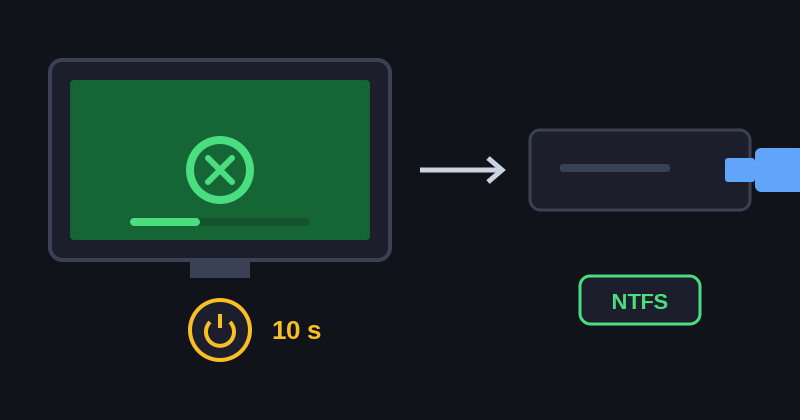
- Num PC, formate um pendrive de pelo menos 6 GB em NTFS (botão direito → Formatar).
- Baixe o arquivo Atualização do Sistema Offline (OSU1) no site de suporte do Xbox e descompacte.
- Copie a pasta
$SystemUpdatepara a raiz do pendrive (não dentro de outra pasta). - Conecte o pendrive no Xbox, abra a Solução de Problemas de Inicialização e escolha Atualização do sistema offline.
Se nada funcionar
Se depois da atualização offline continuar verde, ou a Solução de Problemas não aparecer, o disco interno pode estar danificado. Peça reparo no suporte do Xbox. Se o console também desliga sozinho, veja Xbox desliga sozinho.
Perguntas frequentes
Perco meus saves?
Com "Manter jogos e aplicativos", não. E os saves sincronizados ficam na nuvem mesmo se você redefinir tudo.
Não ouço os dois bipes
Confira se está apertando os botões do console (não do controle), se segura Emparelhar e Ejetar o tempo todo e se o console estava fora da tomada antes. Tente várias vezes: o tempo exato é chato de acertar.
Pendrive em FAT32 ou exFAT serve?
Não. Para a atualização offline ele precisa estar em NTFS.
Se travar em algum degrau, diga qual é o modelo do seu Xbox pela página de contato.
Não resolveu?
Escreva para glitchfixesp@gmail.com com o modelo do seu aparelho, a mensagem de erro exata e o que você já tentou deste guia. Respondemos pessoalmente (em inglês ou espanhol) e, se o caso se repetir, ampliamos o guia com a nova solução.