O controle do Xbox desconecta ou pisca: leia a luz e resolva
Seu controle do Xbox pisca, desconecta no meio da partida ou não emparelha? O que significa cada piscada do botão Xbox e como resolver: pilhas, interferência, emparelhar de novo, firmware e cabo.
Coloque pilhas novas e fique mais perto do console. Se continuar piscando, emparelhe de novo: segure por 3 segundos o botão de emparelhar do controle (em cima, ao lado do USB-C) e depois o do console. Se desconecta no meio da partida, atualize o firmware do controle com um cabo USB.
Leia a luz do botão Xbox
O botão Xbox do controle mostra exatamente o que está acontecendo:
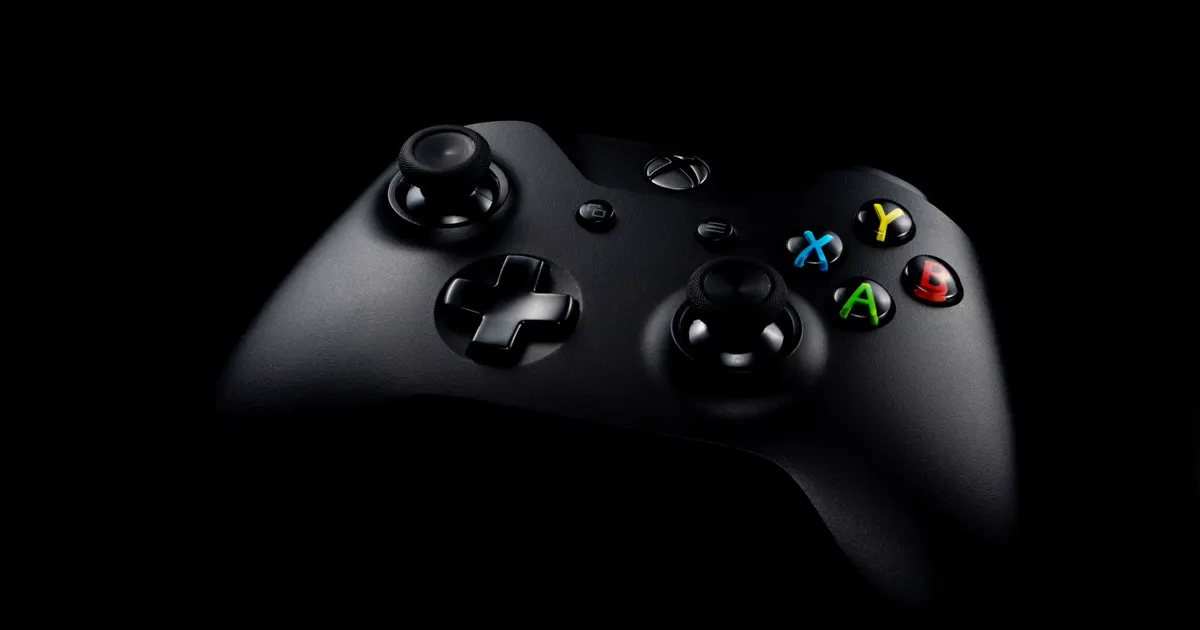
| A luz | O que significa | O que fazer |
|---|---|---|
| Fixa | Conectado | Se mesmo assim cai, veja "Se desconecta no meio da partida" |
| Pisca devagar | Procura o console com que estava emparelhado e não acha | Chegue mais perto, ligue o console ou emparelhe de novo |
| Pisca rápido | Está no modo de emparelhar (esperando o console) | Aperte o botão de emparelhar do console |
| Pisca e apaga | Não acha nada ou ficou sem pilha | Pilhas novas e emparelhar de novo |
| Não acende | Pilhas acabadas ou contatos sujos | Pilhas novas ou ligar no cabo |
Passo 1: Pilhas e interferência
- Pilhas novas. Pilhas quase gastas perdem a tensão de repente e o controle desliga mesmo com o indicador mostrando carga. Teste duas pilhas AA alcalinas novas.
- Contatos. Se o compartimento tiver ferrugem ou sujeira, limpe com um cotonete e um pouco de álcool.
- Distância e obstáculos. O controle usa a faixa de 2,4 GHz, a mesma de muitos roteadores e headsets. Não deixe o console dentro de um móvel fechado, atrás da TV ou colado no roteador.
- Outros controles. Desligue controles e headsets sem fio que não estiver usando. O Xbox aceita até 8 controles ao mesmo tempo.
Passo 2: Emparelhar o controle de novo
- Ligue o console.
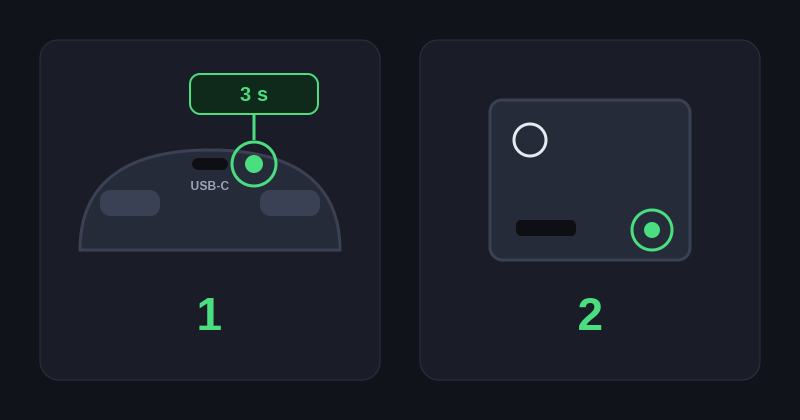
- Aperte o botão de emparelhar do console (botão pequeno na frente, perto da porta USB). No Series S fica à esquerda da porta USB; no Series X, ao lado da porta USB da frente.
- Nos 20 segundos seguintes, segure o botão de emparelhar do controle (em cima, ao lado do USB-C) até o botão Xbox piscar rápido.
- Quando ficar fixo, está emparelhado.
O jeito mais confiável é emparelhar pelo cabo: ligue o controle no console com um cabo USB-C e ele emparelha sozinho. Depois pode tirar o cabo.
Passo 3: Se desconecta no meio da partida
Se emparelha bem mas cai jogando, quase sempre é o firmware (o programa interno do controle):
- Ligue o controle no console com um cabo USB-C.
- Aperte o botão Xbox → Perfil e sistema → Configurações → Dispositivos e conexões → Acessórios.
- Escolha seu controle, aperte os três pontos e entre em Versão do firmware.
- Aperte Atualizar agora e não tire o cabo até terminar.
Se continuar caindo, desligue o console segurando o botão por 10 segundos, tire da tomada por 2 minutos e emparelhe o controle de novo.
Se você usa o controle no PC
- Por Bluetooth, o controle conecta melhor com o adaptador perto e o PC fora de móvel fechado.
- Para atualizar o firmware no PC, instale o app Acessórios do Xbox na Microsoft Store e ligue o controle no cabo.
- Se cai muito pelo Bluetooth, o Adaptador sem fio do Xbox ou um cabo USB-C são mais estáveis.
Se só funciona com cabo
Se o controle funciona bem no cabo mas nunca sem ele, o módulo sem fio pode estar com defeito. Se estiver na garantia, peça o reparo em support.xbox.com.
Perguntas frequentes
Pilhas recarregáveis funcionam bem?
Sim, mas as de 1,2 V fazem o indicador mostrar menos bateria do que tem e acabam de repente. A bateria oficial ou pilhas recarregáveis de qualidade funcionam bem.
Por que ele desliga sozinho se deixo parado?
Ele desliga depois de 15 minutos sem uso para economizar pilha. É normal. Se desliga enquanto você joga, confira as pilhas e os contatos.
Posso emparelhar um controle com dois consoles?
Ele lembra de um Xbox e de um aparelho Bluetooth (como um PC). Se emparelhar com outro Xbox, vai precisar emparelhar de novo com o primeiro.
Se o controle não liga de jeito nenhum, conte qual é o modelo e o que a luz faz na página de contato.
Não resolveu?
Escreva para glitchfixesp@gmail.com com o modelo do seu aparelho, a mensagem de erro exata e o que você já tentou deste guia. Respondemos pessoalmente (em inglês ou espanhol) e, se o caso se repetir, ampliamos o guia com a nova solução.