Xbox コントローラーが切れる・点滅する:ランプを見て直す方法
Xbox コントローラーが点滅する、ゲーム中に切れる、ペアリングできない?Xbox ボタンの点滅パターンの意味と、電池、電波の干渉、ペアリングし直し、ファームウェア、ケーブルでの直し方。
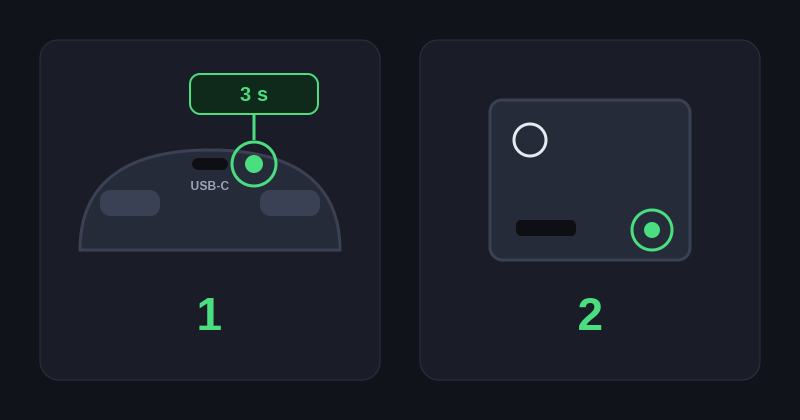
新しい電池に替え、本体に近づきます。まだ点滅するならペアリングし直します。コントローラーのペアリングボタン(上側、USB-C の横)を 3 秒押し、続けて本体のボタンを押します。ゲーム中に切れるなら、USB ケーブルでつないでファームウェアを更新します。
Xbox ボタンのランプを見る
コントローラーの Xbox ボタンが、状態をそのまま教えてくれます。
| ランプ | 意味 | 対処 |
|---|---|---|
| 点灯 | 接続済み | それでも切れるなら「ゲーム中に切れる場合」へ |
| ゆっくり点滅 | ペアリング済みの本体を探しているが見つからない | 近づく、本体の電源を入れる、ペアリングし直す |
| 速く点滅 | ペアリングモード(本体を待っている) | 本体のペアリングボタンを押す |
| 点滅して消える | 何も見つからない、または電池切れ | 新しい電池に替えてペアリングし直す |
| 点かない | 電池切れ、または接点の汚れ | 新しい電池か、ケーブルで接続 |
手順 1:電池と電波の干渉
- 新しい電池。減った電池は電圧が急に下がり、残量表示があってもコントローラーの電源が落ちます。新品のアルカリ単三電池 2 本で試します。
- 接点。電池ボックスにさびや汚れがあれば、綿棒に少しアルコールをつけて掃除します。
- 距離と障害物。コントローラーは多くのルーターやヘッドセットと同じ 2.4GHz 帯を使います。本体を閉じた棚の中、テレビの裏、ルーターのすぐ横に置かないでください。
- ほかのコントローラー。使っていないワイヤレスのコントローラーやヘッドセットは電源を切ります。Xbox は最大 8 台までです。
手順 2:ペアリングし直す
- 本体の電源を入れます。
- 本体のペアリングボタン(前面の USB 端子近くの小さなボタン)を押します。Series S は USB 端子の左、Series X は前面の USB 端子の横です。
- 20 秒以内に、コントローラーのペアリングボタン(上側、USB-C の横)を、Xbox ボタンが速く点滅するまで押し続けます。
- 点灯に変われば、ペアリング完了です。
いちばん確実なのはケーブルでのペアリングです。USB-C ケーブルで本体につなぐと自動でペアリングされます。その後ケーブルを抜いてもかまいません。
手順 3:ゲーム中に切れる場合
ペアリングはできるのにプレイ中に切れるなら、ほとんどはファームウェア(コントローラー内部のソフト)が原因です。
- USB-C ケーブルでコントローラーを本体につなぎます。
- Xbox ボタン → プロフィールとシステム → 設定 → デバイスと接続 → アクセサリ。
- コントローラーを選び、「…」からファームウェアのバージョンを開きます。
- 今すぐ更新を押し、終わるまでケーブルを抜かないでください。
それでも切れる場合は、本体の電源ボタンを 10 秒押して切り、2 分間電源ケーブルを抜いてから、もう一度ペアリングします。
PC で使う場合
- Bluetooth では、アダプターが近くにあり、PC が棚の中にない方が安定します。
- PC でファームウェアを更新するには、Microsoft Store から Xbox アクセサリアプリを入れ、ケーブルでつなぎます。
- Bluetooth でよく切れるなら、Xbox ワイヤレスアダプターか USB-C ケーブルの方が安定します。
ケーブルでしか使えない場合
ケーブルでは問題なく使えるのに、ワイヤレスでは一度もつながらないなら、無線モジュールの故障かもしれません。保証期間内なら support.xbox.com から修理を依頼してください。
よくある質問
充電式電池でも大丈夫?
使えますが、1.2V の電池は残量表示が実際より少なく出て、急に切れることがあります。純正のバッテリーや品質のよい充電池なら問題ありません。
しばらく置くと勝手に電源が切れるのはなぜ?
15 分使わないと、電池節約のため自動で切れます。正常です。プレイ中に切れる場合は、電池と接点を確認してください。
1 台のコントローラーを 2 台の本体で使える?
覚えられるのは Xbox 1 台と Bluetooth 機器(PC など)1 台です。別の Xbox とペアリングすると、元の本体とはペアリングし直しが必要です。
コントローラーの電源がまったく入らない場合は、機種とランプの様子をお問い合わせから教えてください。
まだ解決しませんか?
glitchfixesp@gmail.com まで、お使いの機器の型番、正確なエラーメッセージ、このガイドで試したことをお送りください。英語またはスペイン語で個別に回答し、同じ相談が多い場合は新しい解決策をガイドに追加します。