Xbox bloquée sur l'écran vert : l'échelle des solutions
La Xbox reste sur l'écran vert de démarrage et ne va pas plus loin. Une échelle de solutions, de la plus légère à la plus radicale : redémarrage complet, Utilitaire de résolution des problèmes au démarrage, réinitialisation en gardant les jeux et mise à jour système hors connexion depuis une clé USB en NTFS.
Maintenez le bouton d'alimentation de la console 10 secondes, débranchez-la 2 minutes et rallumez-la. Si l'écran reste vert, ouvrez l'Utilitaire de résolution des problèmes au démarrage (boutons Association + Éjecter + Xbox) et choisissez Réinitialiser cette Xbox → Conserver les jeux et applications. En dernier recours : mise à jour système hors connexion depuis une clé USB en NTFS.
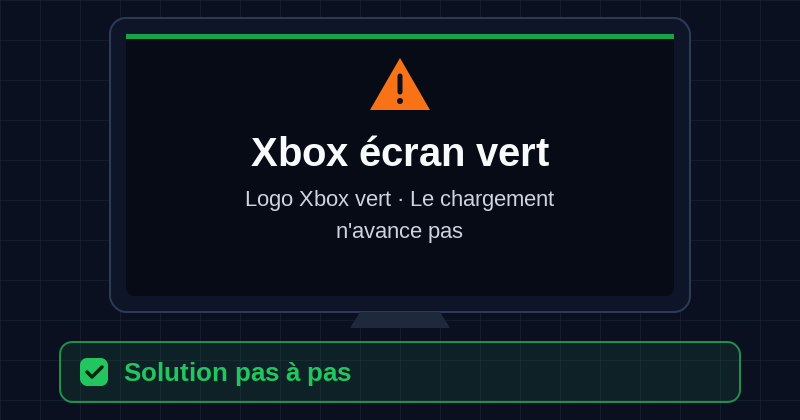
Ce que signifie l'écran vert
C'est l'écran de démarrage de la Xbox. S'il reste figé (avec ou sans logo, parfois avec une barre de progression arrêtée), le système n'arrive pas à finir de charger. La cause la plus courante est une mise à jour interrompue par une coupure de courant ou un arrêt pendant le téléchargement. C'est rarement une panne du disque interne.
Marche 1 : redémarrage complet (2 minutes)
- Maintenez le bouton Xbox de la console environ 10 secondes jusqu'à l'extinction.
- Débranchez le câble d'alimentation 2 minutes (cela vide la mémoire de démarrage).
- Rebranchez et allumez. Le passage de l'écran vert peut prendre plusieurs minutes : patientez jusqu'à 10 minutes.
Marche 2 : l'Utilitaire de résolution des problèmes au démarrage
- Console éteinte et débranchée 30 secondes, rebranchez-la.
- Maintenez Association (petit bouton sur le côté ou en façade) et Éjecter (sur les consoles avec lecteur) et appuyez sur le bouton Xbox de la console. Sur la Series S et les modèles sans lecteur, seulement Association + Xbox.
- Gardez Association et Éjecter enfoncés 10–15 secondes jusqu'à entendre deux bips. L'utilitaire s'affiche.
Essayez d'abord Redémarrer cette Xbox. Si l'écran redevient vert, passez à la marche 3.
Marche 3 : réinitialiser en gardant les jeux
Dans l'utilitaire, choisissez Réinitialiser cette Xbox → Conserver les jeux et applications. Le système est réinstallé sans effacer les jeux. Vos sauvegardes sont dans le cloud et reviennent à la connexion.
Ne choisissez « Tout supprimer » qu'en tout dernier recours : cela efface les jeux et les données de la console, et les sauvegardes non synchronisées sont perdues.
Marche 4 : mise à jour hors connexion par USB
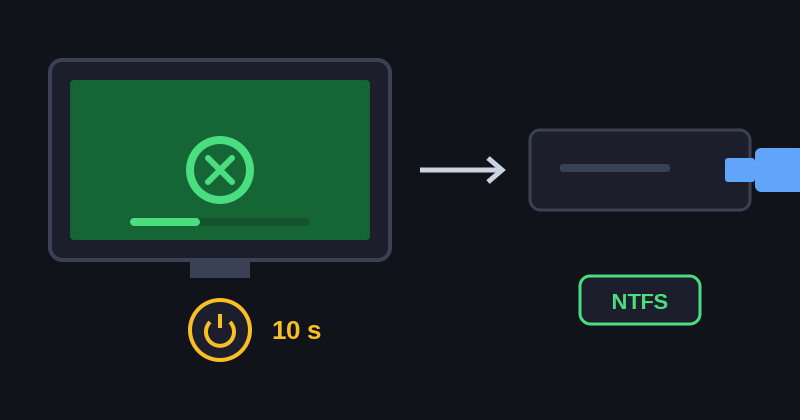
- Sur un PC, formatez une clé USB d'au moins 6 Go en NTFS (clic droit → Formater).
- Téléchargez le fichier Mise à jour système hors connexion (OSU1) sur le site d'assistance Xbox et décompressez-le.
- Copiez le dossier
$SystemUpdateà la racine de la clé (pas dans un autre dossier). - Branchez la clé sur la Xbox, ouvrez l'utilitaire de démarrage et choisissez Mise à jour système hors connexion.
Si rien ne marche
Si l'écran reste vert après la mise à jour hors connexion, ou si l'utilitaire n'apparaît jamais, le disque interne est peut-être endommagé. Demandez une réparation à l'assistance Xbox. Si la console s'éteint aussi toute seule, voyez Xbox s'éteint toute seule.
Questions fréquentes
Vais-je perdre mes sauvegardes ?
Avec « Conserver les jeux et applications », non. Et les sauvegardes synchronisées restent dans le cloud même après une réinitialisation complète.
Je n'entends pas les deux bips
Vérifiez que vous appuyez sur les boutons de la console (pas de la manette), que vous maintenez Association et Éjecter tout du long et que la console était débranchée avant. Réessayez plusieurs fois : le timing est délicat.
Une clé en FAT32 ou exFAT convient-elle ?
Non. Pour la mise à jour hors connexion, elle doit être en NTFS.
Si vous bloquez sur une marche, indiquez-nous votre modèle de Xbox via la page contact.
Toujours pas résolu ?
Écrivez-nous à glitchfixesp@gmail.com en indiquant le modèle de votre appareil, le message d'erreur exact et ce que vous avez déjà essayé dans ce guide. Nous répondons personnellement (en anglais ou en espagnol) et, si le problème revient souvent, nous ajoutons la nouvelle solution au guide.