Corrigez les erreurs PC, consoles et jeux vidéo pas à pas
Des guides clairs pour réparer vous-même l'écran bleu, la console qui ne s'allume plus ou le code d'erreur qui vous empêche de jouer. Sans inscription et sans blabla.
Vous ne savez pas quoi chercher ? Dites-moi ce qui se passe
Qu'est-ce qui ne va pas ?
Trois touches et je vous dis quel guide suivre.
Qu'est-ce qui plante ?
Nouveau
Montez votre PC et vérifiez que tout va ensemble
Choisissez processeur, carte mère, RAM, carte graphique et le reste : nous vous disons tout de suite s'ils sont compatibles, s'ils tiennent dans le boîtier et quelle alimentation il vous faut.
Où se trouve le problème ?
Chaque rubrique regroupe les guides par type de panne pour trouver la solution plus vite.
-
PC et Windows
Écrans bleus, disque ou processeur à 100 %, pilotes, son, Wi-Fi, températures et chutes de FPS. 37 guides.
Voir les guides PC → -
Consoles
PS5 qui s'éteint, Xbox bloquée sur l'écran vert, drift des Joy-Con, manettes qui ne chargent pas et erreurs réseau. 27 guides.
Voir les guides consoles → -
Jeux vidéo
Valorant, Fortnite, Warzone, GTA Online, Minecraft, EA FC, LoL et d'autres : plantages, lag et codes d'erreur. 24 guides.
Voir les guides jeux →
Vous préférez une aide personnalisée ?
Nous vous préparons une config PC, vous conseillons un portable ou cherchons avec vous la solution à votre erreur. Gratuit, en 24-48 h.
Par où commencer
Les pannes les plus fréquentes sur PC, consoles et jeux, avec leur solution complète.
 Windows
Écran bleu (BSOD) sous Windows
Un écran bleu laisse toujours un indice : le code d'arrêt. Comment le lire même si le PC redémarre vite, ce que dit le moment où il survient (au démarrage, en jeu, au hasard) et quel guide suivre pour chaque code. Windows
Utilisation du disque à 100 % sous Windows
Un disque à 100 % a presque toujours un coupable nommé. Comment le trouver dans le Gestionnaire des tâches et le Moniteur de ressources, que faire avec chacun, comment vérifier si le disque lâche et pourquoi un SSD règle tout. Performances
Chutes de FPS et saccades (stuttering)
Peu de FPS et saccades, ce n'est pas pareil et ça ne se corrige pas pareil. Comment lire l'utilisation du GPU et du CPU et le frametime pour savoir ce qui limite, et que faire dans chaque cas : carte graphique à 99 %, processeur saturé, RAM lente ou saccades de shaders. PlayStation
La PS5 reste en bleu, sans image ou s'éteint
Il faut d'abord savoir si la console démarre et que seule l'image manque, ou si elle se bloque au démarrage. Guide par symptôme : décharge, HDMI, mode sans échec et réinstallation par USB. Switch
Corriger le Joy-Con Drift
D'abord, vérifiez que c'est vraiment du drift avec le test des sticks de la Switch. Ensuite, calibrez et nettoyez. Si ça revient, le stick est usé : réparation officielle, garantie ou nouveau joystick.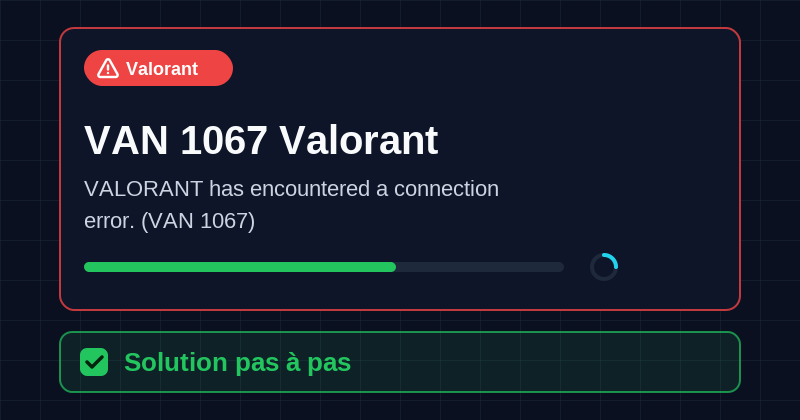 Valorant
VAN 1067 : Valorant exige le TPM 2.0 et le Démarrage sécurisé
Sous Windows 11, Vanguard exige le TPM 2.0 et le Démarrage sécurisé. Vérifiez trois lignes dans msinfo32 (Mode BIOS, Démarrage sécurisé et TPM), activez ce qui manque dans le BIOS et, si le disque est en MBR, convertissez-le d'abord en GPT.
Comment nos guides sont conçus
Nous ne recopions pas de listes génériques de « 10 astuces ». Chaque guide suit la même méthode pour vous faire gagner du temps.
D'abord la cause
Nous expliquons ce que signifie l'erreur et pourquoi elle se produit, pour que vous sachiez ce que vous réparez sans toucher à ce qui n'en a pas besoin.
Du plus simple au plus difficile
Les étapes vont du moins risqué au plus risqué : d'abord ce qui prend une minute, à la fin ce qui demande d'ouvrir l'appareil ou de réinstaller.
Vérifiés et mis à jour
Nous revoyons les guides quand Windows, le firmware des consoles ou les jeux changent, et nous ajoutons les solutions envoyées par les lecteurs.
Avant toute réparation : 5 vérifications qui font gagner des heures
La plupart des questions que nous recevons se règlent avec l'une de ces étapes. Faites-les avant d'ouvrir un guide précis ; si le problème persiste, vous aurez déjà les informations que le guide vous demandera.
- Notez le message d'erreur exact. Un code comme
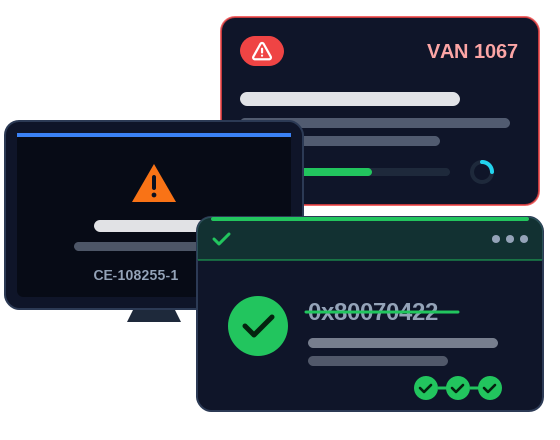
0x80070422,CE-108255-1ouVAN 1067identifie la panne bien mieux que « ça ne marche pas ». Prenez une photo avec votre téléphone si l'écran disparaît vite. - Faites un vrai redémarrage. Sous Windows 10 et 11, « Arrêter » avec le démarrage rapide activé ne vide pas la mémoire du système ; utilisez Redémarrer. Sur console, éteignez-la complètement (pas en mode repos) et débranchez le câble 30 secondes.
- Vérifiez si la panne vient de chez vous ou du serveur. Si un jeu en ligne ne se connecte pas, consultez d'abord la page d'état officielle (PlayStation Network, Xbox Live, Riot, Epic…). Si les serveurs sont en panne, aucun guide ne pourra le réparer.
- Pensez à ce qui a changé. Une mise à jour de Windows, un nouveau pilote, un mod, un autre câble ou un choc. Le dernier changement avant la panne est souvent le coupable.
- Protégez vos données avant toute manipulation sérieuse. Si vous allez utiliser des commandes de réparation, formater ou entrer dans le BIOS, copiez d'abord vos fichiers importants sur une clé USB ou dans le cloud.
Qu'est-ce que GlitchFix ?
GlitchFix est un projet indépendant créé en Espagne par un technicien informatique diplômé pour réunir des solutions fiables aux pannes techniques les plus courantes des joueurs et des utilisateurs de PC. C'est aujourd'hui une bibliothèque de 88 guides organisés en trois rubriques, qui s'enrichit chaque mois.
Nous écrivons pour les personnes qui ne sont pas techniciennes mais qui veulent comprendre ce qu'elles font : chaque étape indique où cliquer, quelle commande taper et quel résultat attendre. Quand une solution comporte un risque (BIOS, registre de Windows ou ouverture d'une console), nous le signalons clairement. Et si le problème persiste après avoir suivi un guide, vous pouvez nous écrire pour une aide personnalisée.