FPS bas et saccades sur PC : trouvez le goulot d'étranglement et corrigez
Votre PC saccade (stuttering) ou affiche peu de FPS alors qu'il est puissant ? Mesurez avec un moniteur de performances si la limite vient du CPU, du GPU, de la RAM ou du disque, puis appliquez les réglages adaptés : alimentation, XMP/EXPO, overlays, cache de shaders et pilotes.
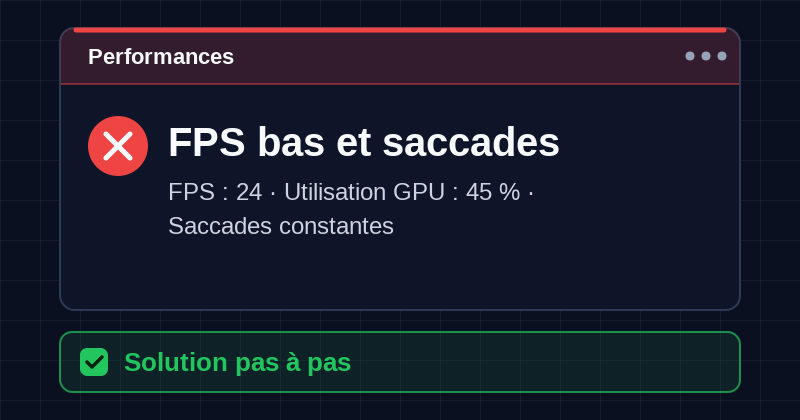
Regardez l'utilisation du GPU en jeu (MSI Afterburner ou l'overlay NVIDIA/AMD). Si elle est à 95-99 %, la carte graphique est la limite : baissez la résolution ou la qualité. Si elle est nettement plus basse, c'est le processeur ou la RAM : activez XMP/EXPO, fermez les programmes en arrière-plan et baissez les réglages gourmands en CPU (distance d'affichage, foules). Si les FPS moyens sont élevés mais qu'il y a des saccades, vérifiez le cache de shaders, le disque et les overlays.
D'abord : peu de FPS ou des saccades ?
Ce sont deux problèmes différents :
- Peu de FPS : le jeu est lent en permanence (par exemple 40 FPS tout le temps).
- Saccades (stuttering) : la moyenne est correcte, mais il y a un à-coup toutes les quelques secondes. Ça se voit au frametime : le temps que met chaque image.
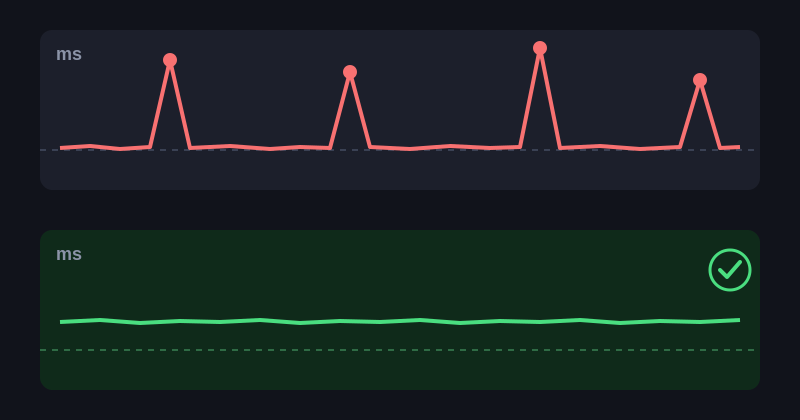
Mesurez avant de changer quoi que ce soit
- Installez MSI Afterburner (avec RivaTuner) ou utilisez l'overlay de votre carte : NVIDIA App (Alt + R) ou AMD Adrenalin (Ctrl + Maj + O).
- Affichez : FPS, frametime, utilisation GPU, utilisation CPU et RAM utilisée.
- Jouez 5 minutes dans la zone où ça tourne le moins bien.
| Ce que vous voyez | Ce qui limite | Que faire |
|---|---|---|
| GPU à 95-99 % | La carte graphique (normal dans les jeux exigeants) | Baisser résolution, ombres, effets ou activer DLSS/FSR/XeSS |
| GPU à 50-80 % et FPS bas | Processeur ou RAM | « Si le CPU ou la RAM limite » |
| FPS moyens élevés mais pics de frametime | Shaders, disque, processus en arrière-plan | « Si ça saccade avec beaucoup de FPS » |
| Bien au début, pire après 10-20 minutes | Température | Vérifiez les températures CPU et GPU |
Si le CPU ou la RAM limite
- Activez XMP/EXPO : dans le BIOS, activez le profil XMP (Intel) ou EXPO/DOCP (AMD) de la RAM. Sans lui, une mémoire à 6000 MHz tourne à 4800 ou moins, et sur Ryzen ça se sent énormément.
- Deux barrettes valent mieux qu'une : 2 × 8 Go rendent bien plus que 1 × 16 Go grâce au double canal. Utilisez les emplacements indiqués par le manuel (souvent 2 et 4).
- Mode d'alimentation : Paramètres → Système → Alimentation et batterie → Mode d'alimentation : Performances optimales. Sur portable, sur secteur.
- Fermez l'arrière-plan : navigateur avec beaucoup d'onglets, logiciels RGB, outils de mise à jour des launchers.
- Réglages gourmands en CPU : distance d'affichage, densité de foule ou de trafic, physique et qualité de simulation.
Si ça saccade avec beaucoup de FPS
- Cache de shaders : la première fois que vous jouez après une installation ou une mise à jour du pilote, le jeu compile des shaders et saccade. Ça s'améliore en général après une ou deux parties. Ne videz pas le cache de shaders à tout bout de champ.
- Jeu sur disque dur mécanique : les mondes ouverts saccadent au chargement des zones. Déplacez-le sur un SSD.
- Overlays et enregistrement : désactivez l'enregistrement en arrière-plan de la Xbox Game Bar (Paramètres → Jeux → Captures) et les overlays inutiles (Discord, Steam, NVIDIA).
- Limitez les FPS : une limite stable juste sous la fréquence de l'écran (par exemple 141 sur 144 Hz) lisse mieux le frametime que des FPS libres.
- Pilote propre : si les saccades ont commencé après une mise à jour du pilote, essayez la version précédente.
Questions fréquentes
Est-ce grave que le GPU soit à 99 % ?
Non. La carte donne tout ce qu'elle peut, c'est ce qu'on veut dans un jeu exigeant. Ce qui est anormal, c'est une utilisation basse avec peu de FPS.
Activer le XMP est-il sûr ?
Oui. C'est le profil de vitesse testé par le fabricant de la RAM. Si le PC devient instable, désactivez-le ou choisissez une vitesse un peu plus basse.
Le « Mode Jeu » de Windows sert-il ?
Un peu : il donne la priorité au jeu et freine Windows Update pendant que vous jouez. Laissez-le activé, sans attendre de miracle : il ne règle pas un goulot d'étranglement.
Si vous ne savez pas interpréter vos chiffres, envoyez-nous une capture de MSI Afterburner en jeu via la page contact.
Toujours pas résolu ?
Écrivez-nous à glitchfixesp@gmail.com en indiquant le modèle de votre appareil, le message d'erreur exact et ce que vous avez déjà essayé dans ce guide. Nous répondons personnellement (en anglais ou en espagnol) et, si le problème revient souvent, nous ajoutons la nouvelle solution au guide.