« Accès au matériel graphique bloqué » : pilote, délai ou matériel ?
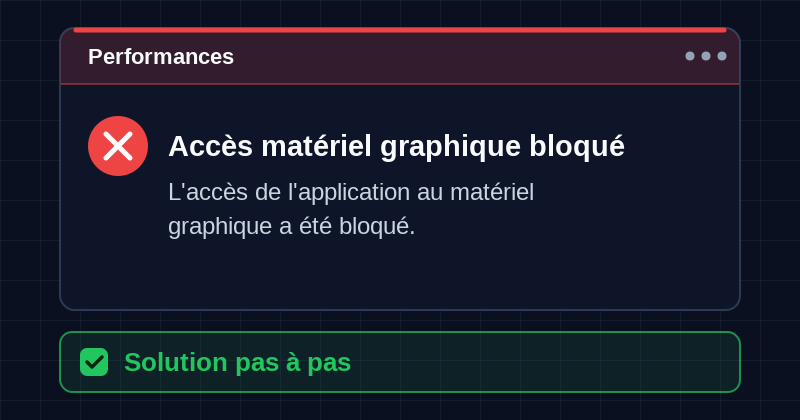
Windows affiche « L'accès de l'application au matériel graphique a été bloqué » et le jeu se ferme. Ce qu'est le TDR (la carte graphique met plus de 2 secondes à répondre), comment distinguer pilote et matériel, l'installation propre avec DDU et comment augmenter TdrDelay prudemment.
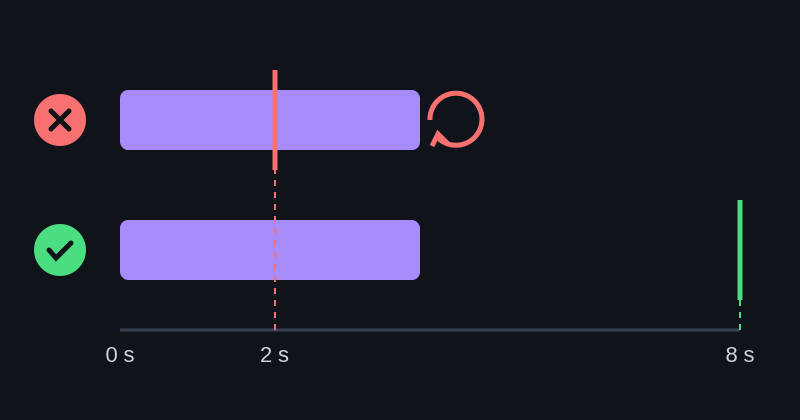
Le message signifie que la carte graphique a mis plus de 2 secondes à répondre et que Windows l'a réinitialisée. Commencez par une installation propre du pilote avec DDU. Si ça continue, retirez l'overclocking et surveillez la température. Passer TdrDelay à 8 secondes dans le registre aide dans certains cas, mais ne répare pas un matériel défaillant.
Ce qui se passe : l'horloge des 2 secondes
Windows surveille la carte graphique avec un système appelé TDR. Si elle reste « occupée » plus de 2 secondes sans répondre, Windows considère qu'elle est figée, la réinitialise et bloque l'appli qui l'utilisait. D'où l'écran noir un instant, puis l'avertissement.
Pilote ou matériel ? Regardez quand ça arrive
| Si ça arrive… | C'est probablement | Commencez par |
|---|---|---|
| Juste après une mise à jour du pilote ou de Windows | Pilote | Étape 1 |
| Seulement dans un jeu ou programme précis | Pilote ou réglages de ce jeu | Étapes 1 et 2 |
| Dans tous les jeux, après un moment | Température ou overclocking | Étape 3 |
| En forte charge, parfois avec extinction du PC | Alimentation | Étape 3 |
| Avec un écran bleu VIDEO_TDR_FAILURE | Même problème, plus grave | Guide VIDEO_TDR_FAILURE |
Étape 1 : pilote propre avec DDU
- Téléchargez le dernier pilote chez NVIDIA, AMD ou Intel, ainsi que DDU (Display Driver Uninstaller).
- Coupez internet pour que Windows n'installe pas son propre pilote.
- Redémarrez en mode sans échec, ouvrez DDU, choisissez votre marque et cliquez sur Nettoyer et redémarrer.
- Installez le pilote téléchargé et reconnectez internet.
Si le problème a commencé avec le nouveau pilote, faites la même chose avec la version précédente.
Étape 2 : augmenter le délai (TdrDelay)
Modifiez le registre avec prudence et créez d'abord un point de restauration. Ce réglage donne plus de marge à la carte, mais si le matériel est défaillant il ne fait que retarder le problème.
- Faites Windows + R, tapez
regeditet allez dansHKEY_LOCAL_MACHINE\SYSTEM\CurrentControlSet\Control\GraphicsDrivers. - Clic droit dans le panneau de droite → Nouveau → Valeur DWORD 32 bits → nom
TdrDelay. - Double-clic, base Décimale, valeur 8. Redémarrez.
Pour annuler, supprimez TdrDelay et redémarrez. Cela aide surtout les logiciels de rendu, d'IA ou de montage qui envoient de très longues tâches à la carte.
Étape 3 : le côté matériel
- Retirez l'overclocking dans MSI Afterburner ou le panneau AMD (Reset). Les cartes « OC » d'usine peuvent aussi lâcher : baissez la fréquence de 50–100 MHz pour tester.
- Température : au-delà de 85 °C, dépoussiérez et vérifiez la circulation d'air. Voyez températures élevées.
- Alimentation : un bloc juste ou vieillissant provoque des chutes de tension lors des pics. Si le PC s'éteint aussi brusquement, soupçonnez-le.
- Testez dans un autre PC si possible : si la carte y plante aussi, c'est elle.
Si ça n'arrive que dans Warzone ou Call of Duty avec le code 6068, un guide dédié existe : Dev Error 6068.
Questions fréquentes
Peut-on désactiver complètement le TDR ?
C'est possible, mais déconseillé : si la carte se fige, le PC restera bloqué et il faudra le redémarrer à la main. Mieux vaut augmenter le délai.
Ma carte graphique est-elle cassée ?
Pas forcément. La plupart du temps, c'est le pilote ou la chaleur. C'est la carte seulement si ça plante avec un pilote propre, sans overclocking, à bonne température et dans un autre PC.
Cela arrive-t-il avec une puce graphique intégrée ?
Oui, surtout sur portable. Mettez à jour le pilote Intel ou AMD depuis leur site et, si vous avez deux puces, attribuez le jeu à la carte dédiée.
Si vous ne savez pas si c'est le pilote ou le matériel, indiquez-nous votre carte et le moment où le message apparaît via la page contact.
Toujours pas résolu ?
Écrivez-nous à glitchfixesp@gmail.com en indiquant le modèle de votre appareil, le message d'erreur exact et ce que vous avez déjà essayé dans ce guide. Nous répondons personnellement (en anglais ou en espagnol) et, si le problème revient souvent, nous ajoutons la nouvelle solution au guide.