“已阻止访问图形硬件”:驱动、超时还是硬件?
Windows 提示“应用程序已被阻止访问图形硬件”,游戏随即关闭。什么是 TDR(显卡超过 2 秒没有响应),如何区分驱动问题和硬件问题,用 DDU 干净安装驱动,以及如何谨慎地调大 TdrDelay。
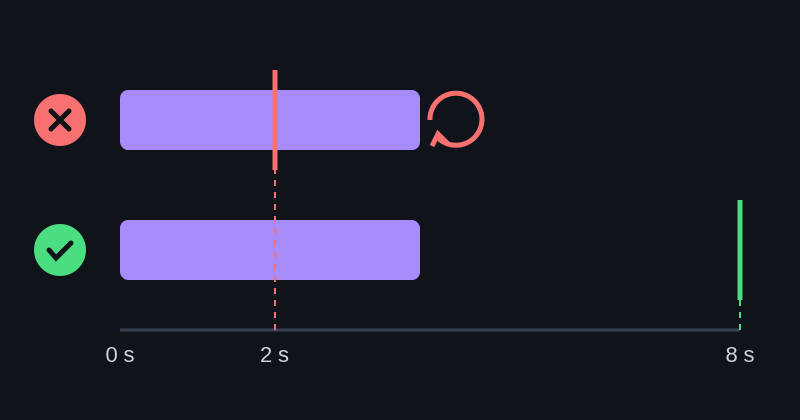
这个提示表示显卡超过 2 秒没有响应,Windows 把它重置了。先用 DDU 干净安装驱动。还不行就取消超频并注意温度。在注册表里把 TdrDelay 调到 8 秒在某些情况下有用,但修不好有故障的硬件。

到底发生了什么:2 秒的计时器
Windows 用一个叫 TDR 的机制监视显卡。显卡“忙”了超过 2 秒还没回应,Windows 就认为它卡死了,于是重置显卡,并阻止正在使用它的应用。所以你会先看到屏幕黑一下,然后出现提示。
驱动还是硬件?看什么时候出现
| 如果出现在… | 多半是 | 先做 |
|---|---|---|
| 刚更新驱动或 Windows 之后 | 驱动 | 第 1 步 |
| 只在某个游戏或软件里 | 驱动或该游戏的设置 | 第 1、2 步 |
| 所有游戏都会,玩一段时间后出现 | 温度或超频 | 第 3 步 |
| 高负载时,有时整机断电 | 电源 | 第 3 步 |
| 伴随 VIDEO_TDR_FAILURE 蓝屏 | 同一个问题,更严重 | VIDEO_TDR_FAILURE 指南 |
第 1 步:用 DDU 干净安装驱动
- 从 NVIDIA、AMD 或 Intel 官网下载最新驱动,并下载 DDU(Display Driver Uninstaller)。
- 断开网络,防止 Windows 自动装它自己的驱动。
- 重启进入安全模式,打开 DDU,选择显卡品牌,点清除并重启。
- 安装下载好的驱动,再连上网络。
如果是装了新驱动后才出问题,就用同样的方法装回上一个版本。
第 2 步:调大超时时间(TdrDelay)
修改注册表要小心,先创建一个还原点。这个改动只是给显卡更多时间;如果硬件有故障,只会把问题往后推。
- 按 Windows + R,输入
regedit,进入HKEY_LOCAL_MACHINE\SYSTEM\CurrentControlSet\Control\GraphicsDrivers。 - 在右侧空白处右键 → 新建 → DWORD (32 位)值 → 命名为
TdrDelay。 - 双击,基数选十进制,数值填 8。重启。
想撤销,删除 TdrDelay 再重启即可。它主要对渲染、AI 或视频剪辑这类会给显卡发送超长任务的软件有帮助。
第 3 步:硬件方面
- 在 MSI Afterburner 或 AMD 软件里取消超频(Reset)。出厂超频(OC 版)的显卡也可能不稳:把频率降 50~100 MHz 测试。
- 温度:超过 85 °C 就清灰并检查风道。请看 电脑温度过高。
- 电源:功率紧张或老化的电源在负载峰值时会掉压。如果电脑还会突然断电,就要怀疑电源。
- 有条件的话换一台电脑测试:在那台上也出错,就是显卡的问题。
如果只在战区或使命召唤里出现、代码是 6068,有专门的指南:Dev Error 6068。
常见问题
可以完全关掉 TDR 吗?
可以,但不建议:显卡一旦卡死,整台电脑就会冻住,只能手动重启。调大超时时间更安全。
这是不是说明显卡坏了?
不一定。大多数情况是驱动或温度问题。只有在干净驱动、不超频、温度正常,并且换电脑也出错时,才是显卡本身的问题。
核显也会出现吗?
会,笔记本上尤其常见。从 Intel 或 AMD 官网更新驱动;如果有两块显卡,把游戏指定给独立显卡。
如果判断不了是驱动还是硬件,请通过联系我们告诉我们显卡型号和提示出现的时机。
问题仍未解决?
请发邮件至 glitchfixesp@gmail.com,写明你的设备型号、准确的错误信息,以及你已经尝试过本教程中的哪些步骤。我们会用英语或西班牙语亲自回复;如果同样的问题反复出现,我们会把新的解决方法补充进教程。