Discord 卡在“RTC Connecting”(或“No Route”):解决方法
Discord 进不了语音频道,一直显示 RTC Connecting、No Route 或 Awaiting Endpoint?每条提示的含义和解决方法:地区、QoS、VPN、防火墙和路由器。
Discord 无法建立语音连接。关闭 VPN,在 设置 → 语音和视频 中关闭服务质量(QoS),重启 Discord 和路由器;如果你是管理员,更改语音频道的地区。如果手机用移动数据能连上,问题就在你的网络或杀毒软件。(在中国大陆使用 Discord 需要稳定的网络代理,代理不支持 UDP 时语音会一直连不上。)
每条提示的含义
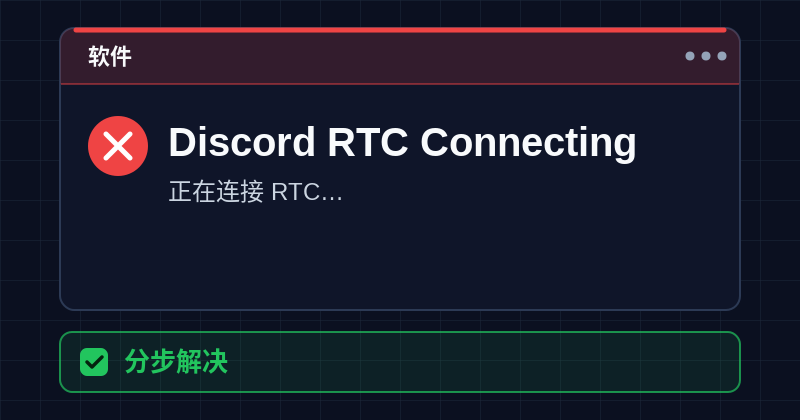
Discord 会在左下角显示语音连接卡在哪一步。看看你看到的是哪一条:
| 提示 | 含义 | 从这里开始 |
|---|---|---|
| RTC Connecting | 找到了语音服务器,但连接始终没有完全建立 | 步骤 1 和 2 |
| No Route | 有东西完全切断了连接:VPN、防火墙或 IP 变化 | 步骤 1 和 3 |
| ICE Checking | 正在尝试网络路径,但都不通 | 步骤 2 和 3 |
| Awaiting Endpoint | 正在等待语音服务器分配位置 | 步骤 4(地区) |
步骤 1:关闭 VPN,换个网络试试
这个测试能在 2 分钟内告诉你问题在哪:
- 如果在用 VPN 或“加速器”,关闭(或换一个支持 UDP 的节点)后重新进入频道。很多 VPN 不让语音流量(UDP)通过。
- 用手机移动数据(不连 Wi-Fi)打开 Discord,进入同一个频道。
- 如果移动数据能连上,说明 Discord 服务器没问题,问题在你的网络或电脑。如果也连不上,可能是 Discord 故障:查看 discordstatus.com。
- 再用手机连你家的 Wi-Fi 试试。如果也失败,就是路由器的问题。如果手机能连、电脑不能,就是电脑的问题。
步骤 2:关闭服务质量(QoS)
Discord 会给语音数据包打上标记,请求路由器优先处理。有些路由器不认识这种标记,就会拦截这些数据包:
- 打开用户设置(左下角名字旁边的齿轮)。
- 进入语音和视频,往下找到服务质量。
- 关闭数据包高优先级选项。
- 在时钟旁的图标上右键 → 退出 Discord,彻底关闭后再打开。
步骤 3:杀毒软件、防火墙和电脑网络
- 自带防火墙的杀毒软件(火绒、360、卡巴斯基、Avast 等):把 Discord 加入例外,或暂时关闭防火墙几分钟测试。
- Windows 防火墙:在“允许应用通过 Windows Defender 防火墙”中,确认 Discord 在专用和公用网络都已勾选。
- 重置 Windows 网络:以管理员身份打开命令提示符,运行
ipconfig /flushdns,再运行netsh winsock reset,然后重启电脑。 - 重启路由器:关机 1 分钟。如果你的 IP 经常变化(部分网络会这样),Discord 会丢失语音连接并显示“No Route”。
- 学校、大学或公司网络:通常会故意拦截语音。电脑这边没法解决,请改用移动数据。
步骤 4:更改语音频道的地区
如果显示“Awaiting Endpoint”,或者整个频道的人同时出问题,可能是该地区的语音服务器有故障。服务器管理员可以更改:
- 鼠标移到语音频道上,点击齿轮(编辑频道)。
- 在地区覆盖中,把“自动”改为附近的其他地区。
- 保存后重新进入频道。
在私人通话(不在服务器里)中,通话中的任何人都可以在通话界面更改地区。
常见问题
为什么我不能更改地区?
在服务器中,只有拥有管理频道权限的人才能更改语音频道的地区。请联系管理员,或在私人通话中测试。
重装 Discord 能解决吗?
几乎不能,因为问题通常出在网络而不是程序本身。如果想试,卸载后还要删除 %appdata%\discord 和 %localappdata%\Discord 文件夹。
网页版会更好用吗?
有时会,因为它使用浏览器的网络。这是个好测试:如果浏览器里的 discord.com 能连上而客户端不行,问题就在客户端或电脑防火墙。
如果还是连不上,请通过联系我们告诉我们显示的提示,以及手机能否连上。
问题仍未解决?
请发邮件至 glitchfixesp@gmail.com,写明你的设备型号、准确的错误信息,以及你已经尝试过本教程中的哪些步骤。我们会用英语或西班牙语亲自回复;如果同样的问题反复出现,我们会把新的解决方法补充进教程。