Discord bloqué sur « RTC Connecting » (ou « No Route ») : comment corriger
Discord ne rejoint pas le vocal et reste sur RTC Connecting, No Route ou Awaiting Endpoint ? Ce que signifie chaque message et comment corriger : région, QoS, VPN, pare-feu et box.
Discord n'arrive pas à ouvrir la connexion vocale. Coupez le VPN, désactivez la Qualité de service (QoS) dans Paramètres → Voix et vidéo, redémarrez Discord et la box et, si vous êtes admin, changez la région du salon vocal. Si ça marche sur le téléphone en données mobiles, le problème vient de votre réseau ou de votre antivirus.
Ce que signifie chaque message
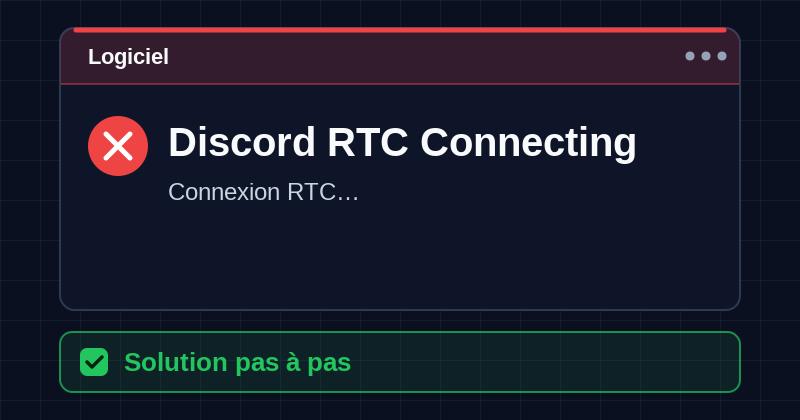
En bas à gauche, Discord indique où la connexion vocale bloque. Regardez lequel s'affiche :
| Message | Ce que ça signifie | Commencez par |
|---|---|---|
| RTC Connecting | Discord trouve le serveur vocal mais la connexion ne s'ouvre jamais complètement | Étapes 1 et 2 |
| No Route | Quelque chose coupe totalement la connexion : VPN, pare-feu ou changement d'IP | Étape 1 et étape 3 |
| ICE Checking | Il teste des chemins réseau et aucun ne marche | Étapes 2 et 3 |
| Awaiting Endpoint | Il attend que le serveur vocal lui attribue une place | Étape 4 (région) |
Étape 1 : couper le VPN et tester un autre réseau
Ce test vous dit en 2 minutes où est le problème :
- Si vous utilisez un VPN ou un « réducteur de ping », coupez-le et rejoignez le salon. Beaucoup de VPN ne laissent pas passer la voix (UDP).
- Ouvrez Discord sur le téléphone en données mobiles (sans Wi-Fi) et rejoignez le même salon.
- Si ça marche en données mobiles, le serveur de Discord va bien et le problème vient de votre réseau ou du PC. Sinon, Discord est peut-être en panne : regardez discordstatus.com.
- Essayez aussi le téléphone sur votre Wi-Fi. Si ça échoue aussi, c'est la box. Si le téléphone marche et pas le PC, c'est le PC.
Étape 2 : désactiver la Qualité de service (QoS)
Discord marque ses paquets vocaux pour demander la priorité à la box. Certaines box ne le comprennent pas et bloquent ces paquets :
- Ouvrez les Paramètres utilisateur (la roue dentée à côté de votre nom, en bas à gauche).
- Allez dans Voix et vidéo et descendez jusqu'à Qualité de service.
- Désactivez l'option de priorité élevée des paquets.
- Quittez complètement Discord depuis l'icône près de l'horloge (clic droit → Quitter Discord) et rouvrez-le.
Étape 3 : antivirus, pare-feu et réseau du PC
- Antivirus avec son propre pare-feu (Avast, Norton, Kaspersky, Bitdefender…) : ajoutez Discord en exception ou coupez son pare-feu quelques minutes pour tester.
- Pare-feu Windows : dans « Autoriser une application via le Pare-feu Windows Defender », vérifiez que Discord est coché pour les réseaux privés et publics.
- Réinitialiser le réseau de Windows : ouvrez l'Invite de commandes en administrateur et lancez
ipconfig /flushdnspuisnetsh winsock reset. Redémarrez le PC. - Redémarrez la box : éteignez-la 1 minute. Si votre IP change souvent (c'est le cas de certaines connexions), Discord perd la connexion vocale et affiche « No Route ».
- Réseaux de lycée, d'université ou d'entreprise : ils bloquent souvent la voix exprès. Rien à corriger sur votre PC ; utilisez les données mobiles.
Étape 4 : changer la région du salon vocal
Si « Awaiting Endpoint » s'affiche ou que tout le salon est touché en même temps, le serveur vocal de cette région a peut-être un problème. Un administrateur du serveur peut la changer :
- Survolez le salon vocal et cliquez sur la roue dentée (Modifier le salon).
- Dans Remplacement de la région, passez d'« Automatique » à une autre région proche.
- Enregistrez et rejoignez à nouveau le salon.
Dans un appel privé (hors serveur), n'importe quel participant peut changer la région depuis l'appel.
Questions fréquentes
Pourquoi je ne peux pas changer la région ?
Sur les serveurs, seules les personnes autorisées à gérer les salons peuvent changer la région d'un salon vocal. Demandez à un admin ou testez en appel privé.
Réinstaller Discord règle-t-il le problème ?
Presque jamais, car la panne vient en général du réseau et non de l'appli. Si vous voulez essayer, après la désinstallation supprimez aussi les dossiers %appdata%\discord et %localappdata%\Discord.
La version navigateur marche-t-elle mieux ?
Parfois, car elle utilise le réseau du navigateur. C'est un bon test : si discord.com dans le navigateur se connecte et pas l'appli, le problème vient de l'appli ou du pare-feu du PC.
Si ça ne se connecte toujours pas, indiquez-nous le message affiché et si ça marche sur téléphone via la page contact.
Toujours pas résolu ?
Écrivez-nous à glitchfixesp@gmail.com en indiquant le modèle de votre appareil, le message d'erreur exact et ce que vous avez déjà essayé dans ce guide. Nous répondons personnellement (en anglais ou en espagnol) et, si le problème revient souvent, nous ajoutons la nouvelle solution au guide.