丢失 MSVCP140.dll 或 VCRUNTIME140.dll:正确的解决方法
游戏因为丢失 MSVCP140.dll、VCRUNTIME140.dll 或 VCRUNTIME140_1.dll 打不开?从微软官网安装或修复 Visual C++ 2015-2022(x64 和 x86)。为什么不要单独下载 DLL,以及其他 DLL 怎么办。
在微软官网(learn.microsoft.com)搜索“最新支持的 Visual C++ 可再发行程序包下载”,下载 VC_redist.x64.exe 和 VC_redist.x86.exe,两个都安装(已安装的话点“修复”),然后重启。如果还不行,验证游戏文件。不要从任何网站单独下载 DLL。
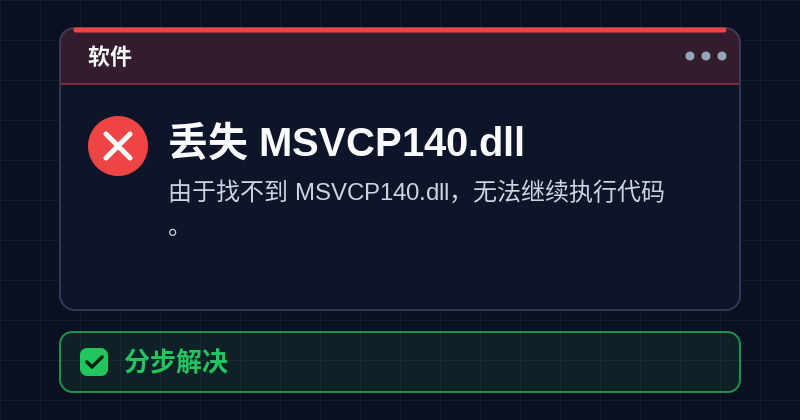
这个错误是什么意思
提示类似“无法启动此程序,因为计算机中丢失 MSVCP140.dll”。这个 DLL 不属于游戏,而是 Microsoft Visual C++ 2015-2022 运行库的一部分,大量游戏和软件都会用到。它丢失或损坏,游戏就无法启动。
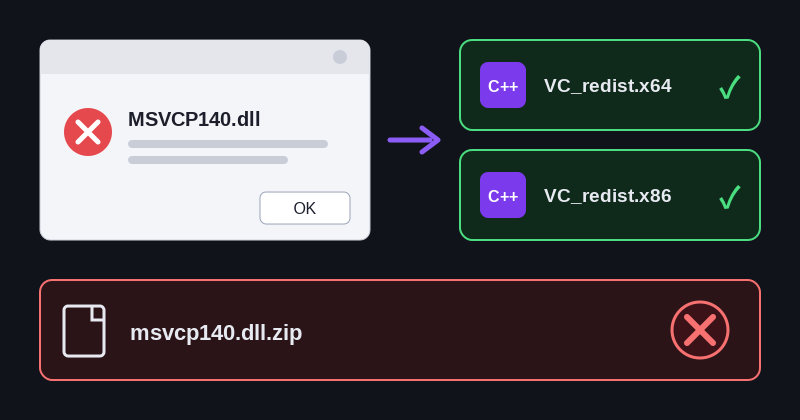
步骤 1:安装 Visual C++(两个版本)
- 在浏览器中搜索“最新支持的 Visual C++ 可再发行程序包下载”,打开 learn.microsoft.com(微软官网)上的页面。
- 在 Visual Studio 2015、2017、2019 和 2022 部分,下载 X64(VC_redist.x64.exe)和 X86(VC_redist.x86.exe)。
- 两个都安装。即使是 64 位 Windows,很多游戏也会用到 32 位组件,所以也需要 x86。
- 重启电脑,再打开游戏。
如果安装时提示“已安装另一个版本”,没关系:看步骤 2,修复它即可。
步骤 2:已经安装的话,修复它
- 进入设置 → 应用 → 已安装的应用。
- 找到 Microsoft Visual C++ 2015-2022 Redistributable (x64),点击三个点 → 修改 → 修复。
- 对 (x86) 版本做同样的操作。
- 重启。
步骤 3:验证游戏文件
有些游戏的文件夹里带有自己的 DLL 副本。如果这个副本损坏,即使 Visual C++ 没问题也会继续报错:
- Steam:右键游戏 → 属性 → 已安装文件 → 验证游戏文件的完整性。
- Epic Games:游戏上的三个点 → 管理 → 验证。
- EA App、育碧 Connect、战网:找到游戏的“修复”或“扫描和修复”选项。
- 不用任何平台的话,卸载后重新安装游戏。
为什么不能单独下载 DLL

- 病毒:“DLL 下载站”都不是微软的,是植入木马和挖矿程序最常见的途径之一。
- 版本不对:需要 64 位时却给你 32 位(或反过来),会出现 0xc000007b 等其他错误。
- 缺的不止一个:丢失 MSVCP140.dll 时,同一运行库的其他文件通常也缺。官方安装程序会全部装好。
其他类似的 DLL
| 如果丢失…… | 你需要…… |
|---|---|
| VCRUNTIME140.dll、VCRUNTIME140_1.dll、MSVCP140_1.dll、MSVCP140_2.dll、CONCRT140.dll、VCOMP140.dll | Visual C++ 2015-2022(本指南) |
| MSVCR100.dll、MSVCP100.dll | Visual C++ 2010(x64 和 x86) |
| MSVCR120.dll、MSVCP120.dll | Visual C++ 2013(x64 和 x86) |
| d3dx9_43.dll、xinput1_3.dll、XAPOFX1_5.dll | DirectX 最终用户运行时(微软的 DirectX 网络安装程序) |
常见问题
x86 和 x64 两个版本都要装吗?
要。64 位 Windows 上同时存在 32 位和 64 位程序,各自寻找自己的版本。两个都装不会有任何冲突。
可以从别的电脑复制 DLL 吗?
不建议:版本可能不同,而且运行库的其他文件还是缺的。官方安装程序免费,而且能装对。
为什么装完还是报错?
因为游戏自带的副本损坏了。在游戏平台中验证文件,让它替换掉。
如果报错的 DLL 不在表格中,请通过联系我们发送它的准确名称。
问题仍未解决?
请发邮件至 glitchfixesp@gmail.com,写明你的设备型号、准确的错误信息,以及你已经尝试过本教程中的哪些步骤。我们会用英语或西班牙语亲自回复;如果同样的问题反复出现,我们会把新的解决方法补充进教程。