"Acesso ao hardware gráfico bloqueado": driver, tempo limite ou hardware?
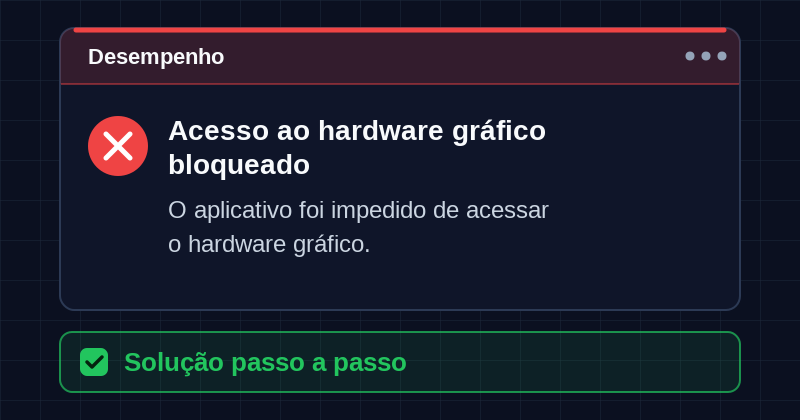
O Windows mostra "O aplicativo foi bloqueado para acessar o hardware gráfico" e o jogo fecha. O que é o TDR (a placa de vídeo leva mais de 2 segundos para responder), como saber se é driver ou hardware, a instalação limpa com DDU e como aumentar o TdrDelay com cuidado.
A mensagem significa que a placa de vídeo levou mais de 2 segundos para responder e o Windows a reiniciou. Comece com uma instalação limpa do driver usando o DDU. Se continuar, tire o overclock e vigie a temperatura. Aumentar o TdrDelay para 8 segundos no registro ajuda em casos específicos, mas não conserta hardware com defeito.
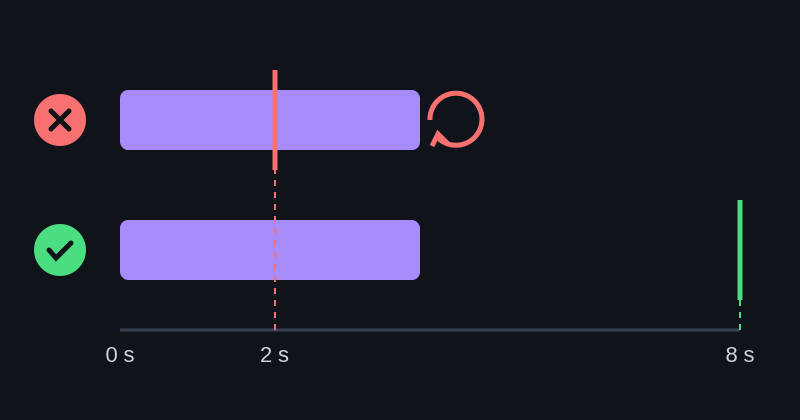
O que acontece: o relógio de 2 segundos
O Windows vigia a placa de vídeo com um sistema chamado TDR. Se ela fica "ocupada" mais de 2 segundos sem responder, o Windows entende que travou, reinicia a placa e bloqueia o app que a usava. Por isso a tela fica preta por um instante antes do aviso.
Driver ou hardware? Veja quando acontece
| Se acontece… | Provavelmente é | Comece por |
|---|---|---|
| Logo depois de atualizar o driver ou o Windows | Driver | Passo 1 |
| Só em um jogo ou programa | Driver ou configurações desse jogo | Passos 1 e 2 |
| Em todos os jogos, depois de um tempo | Temperatura ou overclock | Passo 3 |
| Em carga pesada, às vezes com o PC desligando | Fonte de alimentação | Passo 3 |
| Com tela azul VIDEO_TDR_FAILURE | O mesmo problema, mais grave | Guia do VIDEO_TDR_FAILURE |
Passo 1: driver limpo com DDU
- Baixe o driver mais recente no site da NVIDIA, AMD ou Intel e o DDU (Display Driver Uninstaller).
- Desconecte a internet para o Windows não instalar o driver dele.
- Reinicie no modo de segurança, abra o DDU, escolha sua marca e clique em Limpar e reiniciar.
- Instale o driver baixado e reconecte a internet.
Se o problema começou com o driver novo, faça o mesmo instalando a versão anterior.
Passo 2: aumentar o tempo limite (TdrDelay)
Edite o registro com cuidado e crie antes um ponto de restauração. Essa mudança dá mais folga à placa, mas se o hardware está com defeito só adia o problema.
- Aperte Windows + R, digite
regedite vá atéHKEY_LOCAL_MACHINE\SYSTEM\CurrentControlSet\Control\GraphicsDrivers. - Botão direito no painel da direita → Novo → Valor DWORD (32 bits) → nome
TdrDelay. - Clique duas vezes, base Decimal, valor 8. Reinicie.
Para desfazer, apague o TdrDelay e reinicie. Ajuda principalmente em programas de render, IA ou edição que mandam tarefas muito longas para a placa.
Passo 3: a parte física
- Tire o overclock no MSI Afterburner ou no painel da AMD (Reset). Placas "OC" de fábrica também podem falhar: reduza o clock em 50–100 MHz para testar.
- Temperatura: acima de 85 °C, tire a poeira e confira a ventilação. Veja temperaturas altas.
- Fonte: uma fonte fraca ou velha causa quedas de tensão nos picos. Se o PC também desliga do nada, desconfie dela.
- Teste em outro PC se puder: se a placa falhar lá também, é a placa.
Se só acontece no Warzone ou Call of Duty com o código 6068, tem um guia específico: Dev Error 6068.
Perguntas frequentes
Posso desativar o TDR de vez?
Pode, mas não vale a pena: se a placa travar, o PC congela e você vai ter que reiniciar na mão. É melhor aumentar o tempo limite.
Isso quer dizer que minha placa está queimada?
Não necessariamente. Na maioria das vezes é driver ou calor. Só se falhar com driver limpo, sem overclock, com boa temperatura e em outro PC é que é a placa.
Acontece com placa integrada?
Sim, principalmente em notebooks. Atualize o driver da Intel ou AMD pelo site deles e, se tiver duas placas, mande o jogo usar a dedicada.
Se não souber se é driver ou hardware, conte qual é sua placa e quando aparece a mensagem pela página de contato.
Não resolveu?
Escreva para glitchfixesp@gmail.com com o modelo do seu aparelho, a mensagem de erro exata e o que você já tentou deste guia. Respondemos pessoalmente (em inglês ou espanhol) e, se o caso se repetir, ampliamos o guia com a nova solução.