FPS baixo e travadas no PC: encontre o gargalo e resolva
Seu PC trava (stuttering) ou tem pouco FPS mesmo sendo potente? Meça com um monitor de desempenho se o limite é a CPU, a GPU, a RAM ou o disco, e aplique os ajustes de cada caso: energia, XMP/EXPO, overlays, cache de shaders e drivers.
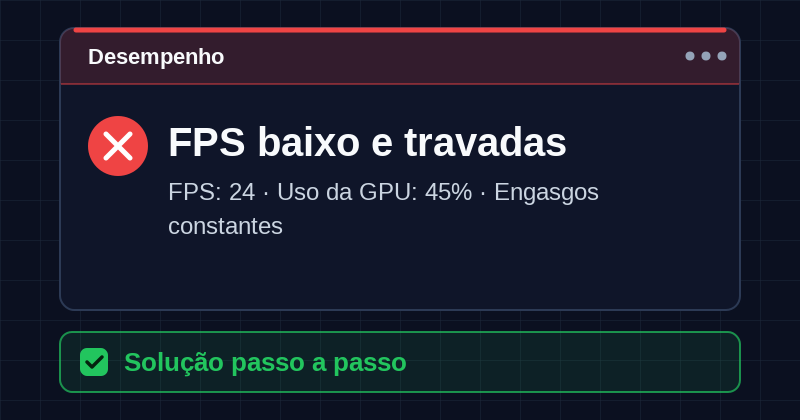
Veja o uso da GPU enquanto joga (MSI Afterburner ou o overlay da NVIDIA/AMD). Se está em 95-99%, o limite é a placa de vídeo: baixe resolução ou qualidade. Se está bem abaixo, o limite é o processador ou a RAM: ative o XMP/EXPO, feche programas em segundo plano e baixe ajustes que pesam na CPU (distância de visão, multidões). Se o FPS médio é alto mas tem travadas, veja o cache de shaders, o disco e os overlays.
Primeiro: pouco FPS ou travadas?
São dois problemas diferentes:
- Pouco FPS: o jogo fica lento o tempo todo (por exemplo, 40 FPS constante).
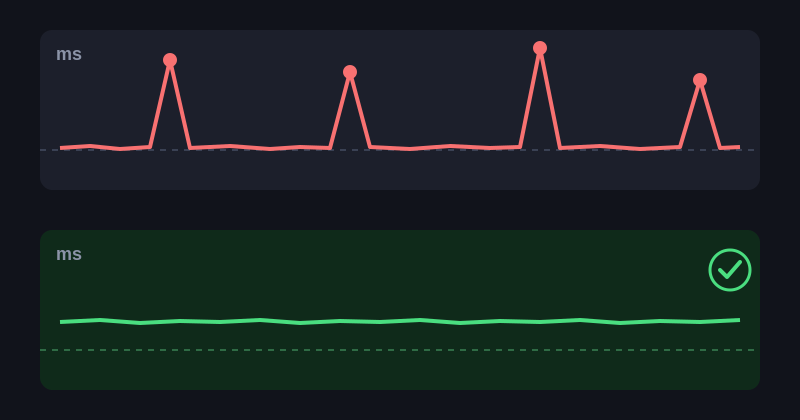
- Travadas (stuttering): a média está boa, mas a cada poucos segundos dá uma engasgada. Aparece no frametime: o tempo que cada quadro leva.
Meça antes de mudar qualquer coisa
- Instale o MSI Afterburner (vem com o RivaTuner) ou use o overlay da sua placa: NVIDIA App (Alt + R) ou AMD Adrenalin (Ctrl + Shift + O).
- Mostre: FPS, frametime, uso de GPU, uso de CPU e RAM usada.
- Jogue 5 minutos na parte em que roda pior.
| O que você vê | O que limita | O que fazer |
|---|---|---|
| GPU em 95-99% | A placa de vídeo (normal em jogos pesados) | Baixar resolução, sombras, efeitos ou ativar DLSS/FSR/XeSS |
| GPU em 50-80% com FPS baixo | Processador ou RAM | "Se o limite é a CPU ou a RAM" |
| FPS médio alto mas picos no frametime | Shaders, disco, processos em segundo plano | "Se trava com FPS alto" |
| Vai bem no começo e piora depois de 10-20 minutos | Temperatura | Confira as temperaturas da CPU e da GPU |
Se o limite é a CPU ou a RAM
- Ative o XMP/EXPO: na BIOS, ative o perfil XMP (Intel) ou EXPO/DOCP (AMD) da RAM. Sem ele, uma memória de 6000 MHz roda a 4800 ou menos, e no Ryzen isso pesa muito.
- Dois pentes são melhores que um: 2 × 8 GB rende bem mais que 1 × 16 GB por causa do dual channel. Use os slots que o manual indica (normalmente 2 e 4).
- Modo de energia: Configurações → Sistema → Energia e bateria → Modo de energia: Melhor desempenho. No notebook, ligado na tomada.
- Feche o que roda em segundo plano: navegador com muitas abas, programas de RGB, atualizadores de launchers.
- Ajustes que pesam na CPU: distância de visão, densidade de multidão ou trânsito, física e qualidade de simulação.
Se trava com FPS alto
- Cache de shaders: na primeira vez que você joga depois de instalar ou atualizar o driver, o jogo compila shaders e trava. Costuma melhorar depois de uma ou duas partidas. Não fique apagando o cache de shaders.
- Jogo num HD mecânico: mundo aberto trava ao carregar áreas. Mova para um SSD.
- Overlays e gravação: desative a gravação em segundo plano da Xbox Game Bar (Configurações → Jogos → Capturas) e overlays que você não usa (Discord, Steam, NVIDIA).
- Limite o FPS: um limite estável um pouco abaixo do monitor (por exemplo, 141 em 144 Hz) deixa o frametime mais liso do que FPS livre.
- Driver limpo: se as travadas começaram depois de atualizar o driver, teste a versão anterior.
Perguntas frequentes
É ruim a GPU ficar em 99%?
Não. Quer dizer que a placa está dando tudo o que pode, que é o que você quer num jogo pesado. Estranho é uso baixo com FPS baixo.
Ativar o XMP é seguro?
Sim. É o perfil de velocidade que o fabricante da RAM testou. Se o PC ficar instável, desative ou escolha uma velocidade um pouco menor.
O "Modo de Jogo" do Windows ajuda?
Um pouco: dá prioridade ao jogo e segura o Windows Update enquanto você joga. Deixe ativado, mas não espere milagre: ele não resolve gargalo.
Se não sabe interpretar seus números, mande um print do MSI Afterburner jogando pela página de contato.
Não resolveu?
Escreva para glitchfixesp@gmail.com com o modelo do seu aparelho, a mensagem de erro exata e o que você já tentou deste guia. Respondemos pessoalmente (em inglês ou espanhol) e, se o caso se repetir, ampliamos o guia com a nova solução.