Temperatura alta na CPU ou GPU: o que é normal e como baixar
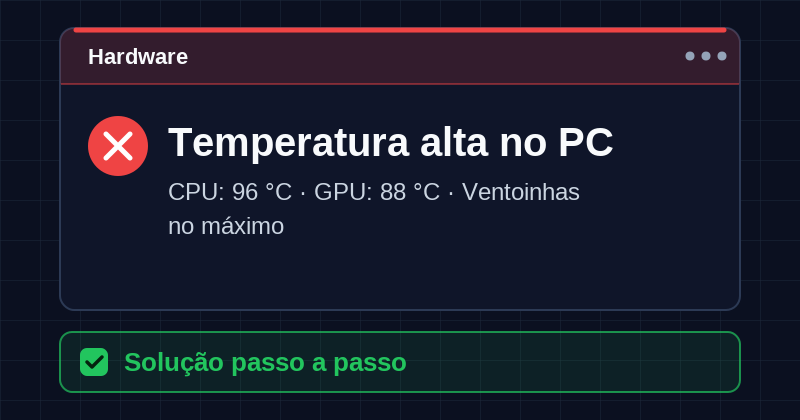
CPU ou GPU passando de 90 °C, ventoinhas barulhentas ou o desempenho caindo nos jogos? Quais temperaturas são normais, como medir direito e as soluções da grátis à mais cara: poeira, fluxo de ar, limite de FPS, undervolt e pasta térmica.
Meça com o HWiNFO depois de 15 minutos jogando. Se a CPU fica acima de 90 °C ou a GPU acima de 85 °C o tempo todo, comece pelo grátis: tire a poeira, confira se as ventoinhas puxam ar pela frente e jogam para fora por trás e limite o FPS. Se não bastar, faça undervolt; a pasta térmica só se o PC tem mais de 3-4 anos.
Passo 0: meça direito antes de mexer em qualquer coisa
Muita gente se assusta com um pico de um segundo. O que importa é a temperatura sustentada enquanto joga:
- Instale o HWiNFO (grátis) e abra no modo Sensors only.
- Jogue 15 minutos o jogo que dá problema, com o HWiNFO aberto.
- Olhe a coluna Average (média), não só Maximum: na CPU, "CPU Package" ou "Tctl/Tdie"; na placa de vídeo, "GPU Temperature" e "GPU Hot Spot".
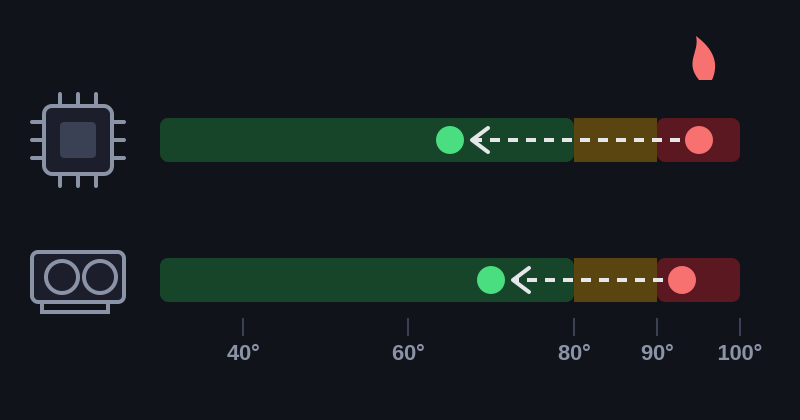
| Componente | Em repouso | Jogando (normal) | Preocupante se constante |
|---|---|---|---|
| Processador (CPU) | 30-50 °C | 60-85 °C | Acima de 90-95 °C |
| Placa de vídeo (GPU) | 30-50 °C | 60-80 °C | Acima de 85-88 °C |
| Hot Spot da GPU | — | Até 15-20 °C acima da GPU | Acima de 105 °C ou 30 °C de diferença |
| SSD NVMe | 30-50 °C | 40-65 °C | Acima de 70 °C |
Atenção com Ryzen 7000/9000 e Intel de 13ª e 14ª geração: eles foram feitos para chegar a uns 95-100 °C em carga pesada e aproveitar essa margem. Se chegam lá sem perder desempenho, é normal. O problema é quando o FPS cai conforme a temperatura sobe (thermal throttling).
As soluções, da grátis à mais cara
1. Tire a poeira
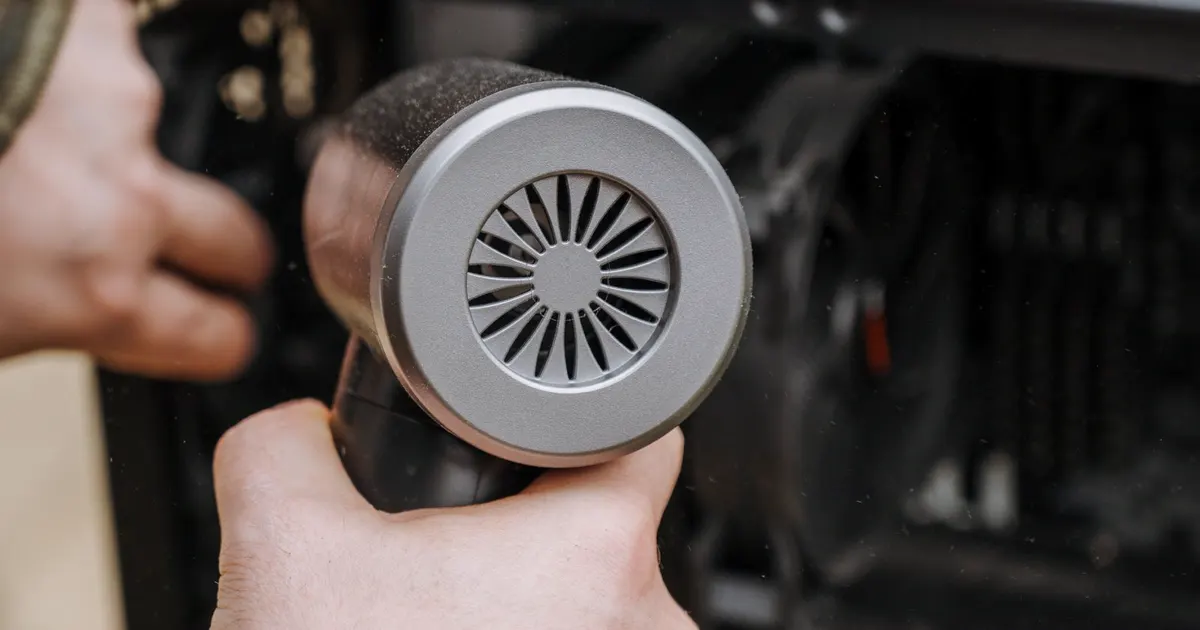
- Desligue o PC, tire da tomada e leve para um lugar ventilado.
- Limpe os filtros de poeira da frente e de baixo: muitos gabinetes têm filtros magnéticos ou de encaixe.
- Sopre com ar comprimido ou soprador as aletas do cooler do processador e da placa de vídeo, de dentro para fora.
- Segure as pás das ventoinhas com o dedo enquanto sopra: girar rápido demais sem motor pode estragá-las.
2. Confira para onde cada ventoinha sopra
As ventoinhas têm duas setinhas na moldura: uma mostra o giro e a outra para onde sai o ar. O fluxo certo é:
- Frente e embaixo: puxando ar fresco.
- Atrás e em cima: jogando o ar quente para fora.
- Um pouco mais de ventoinhas puxando do que soprando, para entrar menos poeira.
Se o seu gabinete tem frente de vidro fechada, faça o teste: jogue com a tampa lateral aberta. Se baixar mais de 8-10 °C, o gabinete não respira e um modelo com frente de tela (mesh) ajudaria.
3. Ajuste a curva das ventoinhas
Muitas placas-mãe vêm com as ventoinhas no modo "silencioso". Na BIOS (Q-Fan, Smart Fan ou Fan Control), escolha o perfil Padrão ou Desempenho. Na placa de vídeo, o MSI Afterburner ou o AMD Adrenalin deixam subir a curva.
4. Limite o FPS
Se o seu monitor é de 144 Hz e o jogo roda a 300 FPS, a placa de vídeo trabalha a 100% por quadros que você não vê. Coloque um limite um pouco abaixo da taxa (por exemplo, 141 FPS num monitor de 144 Hz) no jogo ou no painel da NVIDIA/AMD. A GPU pode baixar 10 °C ou mais.
5. Undervolt
Os fabricantes mandam mais tensão do que precisa "por garantia", e esse extra vira calor. Baixar um pouco não tira desempenho:
- Placa AMD: AMD Adrenalin → Desempenho → Ajuste → baixar a tensão.
- Placa NVIDIA: curva de tensão no MSI Afterburner (travar o clock numa tensão menor).
- Ryzen: Curve Optimizer negativo na BIOS.
- Intel: offset de tensão negativo na BIOS, se a placa permitir.
Vá em passos pequenos e teste um jogo depois de cada mudança. Se fechar ou reiniciar, volte um passo.
6. Troque a pasta térmica
Só vale a pena se o PC tem mais de 3-4 anos ou se a temperatura subiu do nada. Tire o cooler, limpe a pasta velha com álcool isopropílico, coloque uma gota do tamanho de um grão de ervilha no centro e monte de novo apertando os parafusos em cruz. Não abra a placa de vídeo se está na garantia: mande para a assistência.
Se for notebook
- Nunca use em cima da cama, do sofá ou no colo: você tampa as saídas de ar de baixo.
- Levante a parte de trás 2-3 cm (um suporte, um livro): melhora vários graus.
- Use o programa do fabricante (Armoury Crate, Lenovo Vantage, Omen Gaming Hub…) para escolher o modo das ventoinhas.
- Se ele tem alguns anos e esquenta muito, uma limpeza interna numa assistência costuma fazer muita diferença.
Perguntas frequentes
Com que temperatura o processador queima?
Ele não queima: ao chegar no limite (Tj max, normalmente 95-105 °C), reduz a velocidade e, se ainda assim continuar subindo, o PC desliga para se proteger. Calor alto o tempo todo encurta a vida útil a longo prazo.
O undervolt pode estragar alguma coisa?
Não. Baixar a tensão reduz calor e consumo. Se exagerar, o pior que acontece é o jogo fechar ou o PC reiniciar; volte para o padrão e pronto.
Por que a GPU está a 80 °C e o Hot Spot a 110 °C?
Uma diferença maior que 25-30 °C costuma indicar pasta ou thermal pads da placa mal espalhados ou secos. Se está na garantia, peça o reparo.
Se não tem coragem de trocar a pasta térmica ou se é notebook, mande suas temperaturas do HWiNFO pela página de contato que dizemos se estão normais.
Não resolveu?
Escreva para glitchfixesp@gmail.com com o modelo do seu aparelho, a mensagem de erro exata e o que você já tentou deste guia. Respondemos pessoalmente (em inglês ou espanhol) e, se o caso se repetir, ampliamos o guia com a nova solução.