Windows não detecta o segundo monitor: confira isto na ordem
O segundo monitor diz "Sem sinal" ou o Windows não detecta? Confira na ordem: porta da placa de vídeo, entrada do monitor, cabo, Win + P, Detectar, driver e, no notebook, o USB-C. E como resolver se fica borrado ou preso em 60 Hz.
Ligue os dois monitores na placa de vídeo (as portas de baixo), escolha a entrada certa nos botões do monitor, aperte Win + P → Estender e, em Configurações → Tela, clique em Detectar. Se ainda não aparecer, troque o cabo e atualize o driver da placa de vídeo.
A lista de verificação
Vá marcando de cima para baixo. Na maioria das vezes resolve nos três primeiros itens.
1. Está na porta certa?
Se o seu PC tem placa de vídeo, olhe atrás: há saídas de vídeo em cima (na placa-mãe, perto das USB) e embaixo (na placa de vídeo, na horizontal). Os dois monitores vão na placa de vídeo. A placa-mãe costuma desativar as saídas dela quando há uma placa de vídeo instalada.
2. O monitor está na entrada certa?
Com os botões do próprio monitor, abra o menu Input / Source / Entrada e escolha a que você usa (HDMI 1, HDMI 2, DisplayPort). Desative o "Auto Input" se ele fica pulando entre as entradas.
3. O Windows está no modo certo?
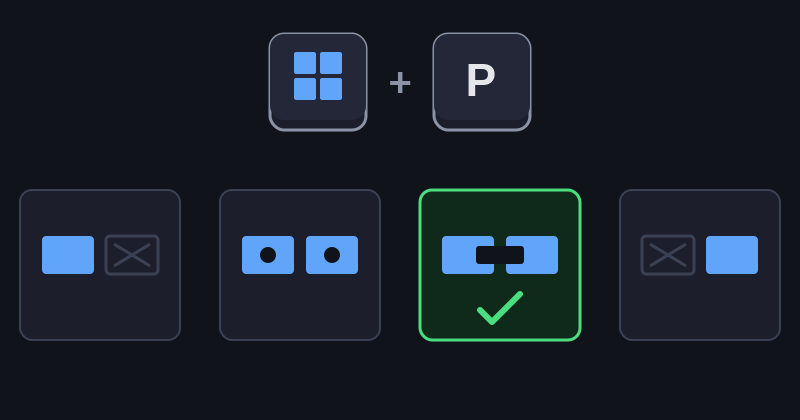
- Aperte Win + P.
- Escolha Estender. Se estava em "Somente tela do PC", o segundo monitor estava desligado de propósito.
- Se ainda sem imagem: botão direito na área de trabalho → Configurações de exibição → Vários monitores → Detectar.
4. O cabo funciona?
- Teste o cabo e o monitor em outro aparelho (um console, outro PC) ou troque os cabos entre os dois monitores.
- Adaptadores dão muito problema: um adaptador DisplayPort → HDMI funciona, mas um HDMI → DisplayPort precisa ser "ativo" (com alimentação USB). O mesmo vale para VGA ou DVI.
5. O driver da placa de vídeo está ok?
- Botão direito no Iniciar → Gerenciador de Dispositivos → Adaptadores de vídeo.
- Se aparece Adaptador de Vídeo Básico da Microsoft no lugar do nome da sua placa, você está sem driver.
- Baixe o driver oficial no site da NVIDIA, AMD ou Intel, instale e reinicie.
6. Se for notebook
- O USB-C só passa imagem se suporta DisplayPort Alt Mode ou Thunderbolt (geralmente tem um ícone de tela ou um raio ao lado).
- Em notebooks gamer, o HDMI costuma ir na placa de vídeo dedicada e o USB-C na integrada. Se um não funciona, teste o outro.
- Alguns notebooks têm uma tecla de função para projetar (com desenho de tela): faz o mesmo que Win + P.
Detecta, mas aparece errado
| Problema | Solução |
|---|---|
| Borrado, ou letras com bordas coloridas | Configurações → Tela → selecione esse monitor → a resolução marcada como (Recomendável) |
| Preso em 60 Hz | Configurações → Tela → Configurações avançadas de tela → escolha o monitor → aumente a taxa. Se a opção não aparece, o cabo não dá mais: use DisplayPort ou HDMI 2.0/2.1 |
| O mouse "sai" pelo lado errado | Em Configurações → Tela, arraste os retângulos para ficarem como na sua mesa. "Identificar" mostra qual é qual |
| Os jogos abrem no monitor errado | Selecione o monitor principal e marque Tornar este meu vídeo principal |
| Pisca ou fica preto por alguns segundos | Troque o cabo, desative o modo econômico do monitor e, se as taxas são diferentes, tente igualar |
Perguntas frequentes
Posso ligar um monitor na placa-mãe e outro na placa de vídeo?
Às vezes, ativando o vídeo integrado na BIOS, mas pode dar travadas nos jogos. O recomendado é ligar os dois na placa de vídeo.
Quantos monitores minha placa de vídeo aceita?
As placas atuais costumam aceitar 3 ou 4 ao mesmo tempo. Veja a ficha do seu modelo no site do fabricante.
Por que ele deixa de ser detectado quando o PC sai da suspensão?
Alguns monitores DisplayPort se "desconectam" ao entrar em repouso. Desative a economia de energia no menu do monitor ou atualize o driver da placa de vídeo.
Se ainda não detecta, diga sua placa de vídeo, as portas que usa e se é notebook pela página de contato.
Não resolveu?
Escreva para glitchfixesp@gmail.com com o modelo do seu aparelho, a mensagem de erro exata e o que você já tentou deste guia. Respondemos pessoalmente (em inglês ou espanhol) e, se o caso se repetir, ampliamos o guia com a nova solução.