Windows が 2 台目のモニターを認識しない:この順番で確認
2 台目のモニターが「信号なし」になる、Windows が検出しない?グラフィックボードのポート、モニターの入力、ケーブル、Win + P、検出、ドライバー、ノート PC なら USB-C の順に確認します。ぼやける・60 Hz のままのときの直し方も。
2 台ともグラフィックボード(下側のポート)につなぎ、モニターのボタンで正しい入力を選び、Win + P → 拡張、設定 → ディスプレイで検出を押します。それでも表示されなければ、ケーブルを替え、グラフィックドライバーを更新します。
チェックリスト
上から順に確認しましょう。たいていは最初の 3 つで解決します。
1. 正しいポートにつないでいる?
PC にグラフィックボードがあるなら、背面を見てください。上側(マザーボード、USB の近く)と下側(グラフィックボード、横向き)に映像端子があります。2 台ともグラフィックボードにつなぎます。グラフィックボードが付いていると、マザーボード側の映像端子はふつう無効になります。
2. モニターの入力は正しい?
モニター本体のボタンで Input / Source / 入力切替メニューを開き、使っている端子(HDMI 1、HDMI 2、DisplayPort)を選びます。入力が勝手に切り替わる場合は「Auto Input」をオフにします。
3. Windows の表示モードは正しい?
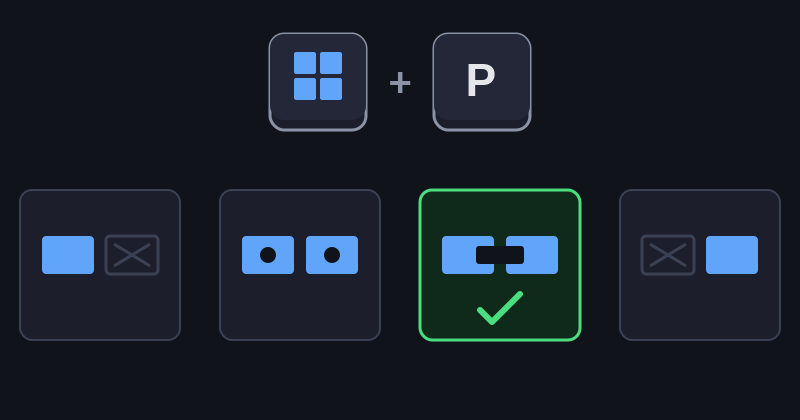
- Win + P を押します。
- 拡張を選びます。「PC 画面のみ」になっていたら、2 台目は意図的にオフにされていました。
- まだ映らなければ:デスクトップを右クリック → ディスプレイ設定 → マルチディスプレイ → 検出。
4. ケーブルは正常?
- ケーブルとモニターを別の機器(ゲーム機、別の PC)で試すか、2 台のモニターのケーブルを入れ替えます。
- 変換アダプターはトラブルの元です。DisplayPort → HDMI は使えますが、HDMI → DisplayPort は USB 給電付きの「アクティブ」タイプが必要です。VGA や DVI も同様です。
5. グラフィックドライバーは正常?
- スタートを右クリック → デバイス マネージャー → ディスプレイ アダプター。
- グラフィックボード名ではなく Microsoft 基本ディスプレイ アダプターと表示されていたら、ドライバーが入っていません。
- NVIDIA、AMD、Intel の公式サイトからドライバーをダウンロードしてインストールし、再起動します。
6. ノート PC の場合
- USB-C は、DisplayPort Alt Mode か Thunderbolt に対応している場合だけ映像を出せます(横に画面か稲妻のマークがあることが多い)。
- ゲーミングノートでは、HDMI が専用 GPU、USB-C が内蔵 GPU につながっていることがよくあります。片方がだめならもう片方を試します。
- 画面のマークが付いたファンクションキーがある機種もあります。Win + P と同じ働きです。
認識はされるが、表示がおかしい
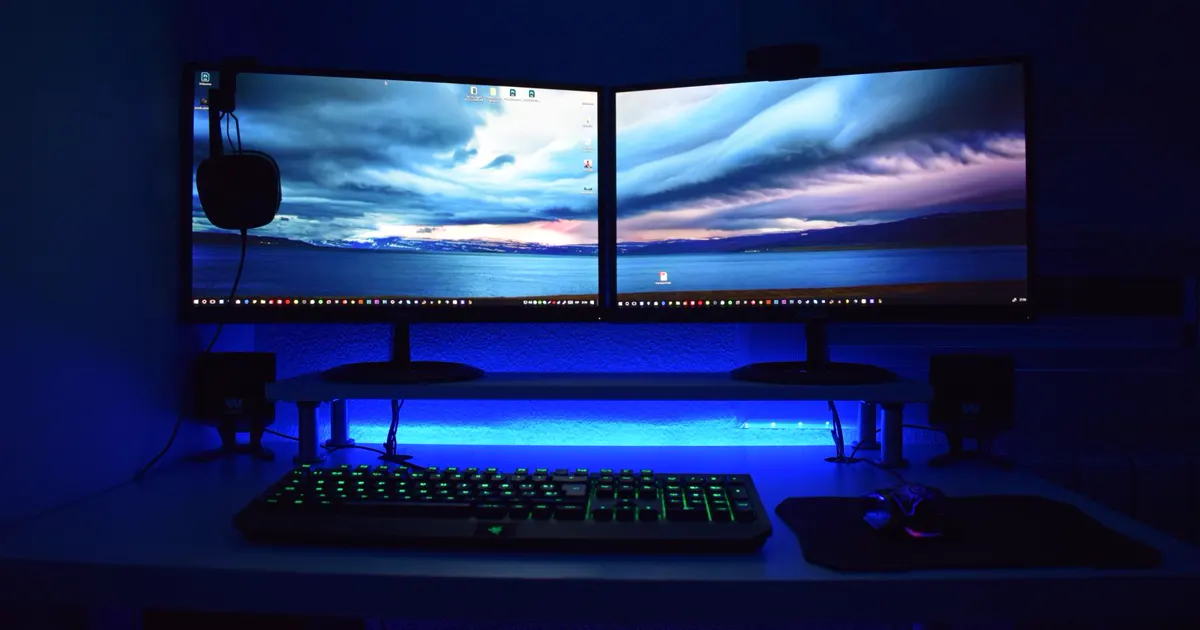
| 症状 | 対処 |
|---|---|
| ぼやける、文字のふちに色がつく | 設定 → ディスプレイ → そのモニターを選択 → (推奨)と書かれた解像度にする |
| 60 Hz のまま | 設定 → ディスプレイ → ディスプレイの詳細設定 → モニターを選び、リフレッシュレートを上げる。選択肢がなければケーブルの限界です。DisplayPort か HDMI 2.0/2.1 を使います |
| マウスが反対側から「出ていく」 | 設定 → ディスプレイで、四角を机の配置どおりにドラッグします。「識別」でどれがどれか分かります |
| ゲームが違うモニターで開く | メインにしたいモニターを選び、これをメイン ディスプレイにするにチェック |
| ちらつく、数秒暗くなる | ケーブルを替え、モニターのエコモードをオフにし、リフレッシュレートが違う場合はそろえてみます |
よくある質問
1 台をマザーボード、もう 1 台をグラフィックボードにつないでもいい?
BIOS で内蔵グラフィックを有効にすれば使える場合もありますが、ゲームでカクつくことがあります。2 台ともグラフィックボードにつなぐのがおすすめです。
グラフィックボードは何台のモニターに対応している?
最近のものは、たいてい 3〜4 台まで同時に使えます。メーカーのサイトで型番の仕様を確認してください。
スリープから復帰すると認識されなくなるのはなぜ?
DisplayPort 接続のモニターの中には、スタンバイ時に「切断」扱いになるものがあります。モニターのメニューで省電力をオフにするか、グラフィックドライバーを更新してください。
それでも認識されない場合は、グラフィックボード、使っている端子、ノート PC かどうかをお問い合わせから教えてください。
まだ解決しませんか?
glitchfixesp@gmail.com まで、お使いの機器の型番、正確なエラーメッセージ、このガイドで試したことをお送りください。英語またはスペイン語で個別に回答し、同じ相談が多い場合は新しい解決策をガイドに追加します。