PCの電源は入るのに映らない:画面が暗くなるタイミング別の対処法
PCの電源は入りファンも回るのに、モニターが「信号なし」や真っ暗のまま?ロゴより前ならハードウェア(ケーブル、メモリ、BIOS)、ロゴの後なら Windows。見分け方と直し方。
まず、グラフィックボードがある場合、モニターのケーブルはグラフィックボード(下側)に挿します。マザーボード(上側)ではありません。それでも起動時にロゴすら出ないならハードウェアです。マザーボードのどの LED(CPU、DRAM、VGA、BOOT)が点いたままか確認し、メモリを挿し直して BIOS をリセットします。ロゴの後に真っ暗になるなら Windows です。Win + Ctrl + Shift + B を押すか、セーフモードで起動します。
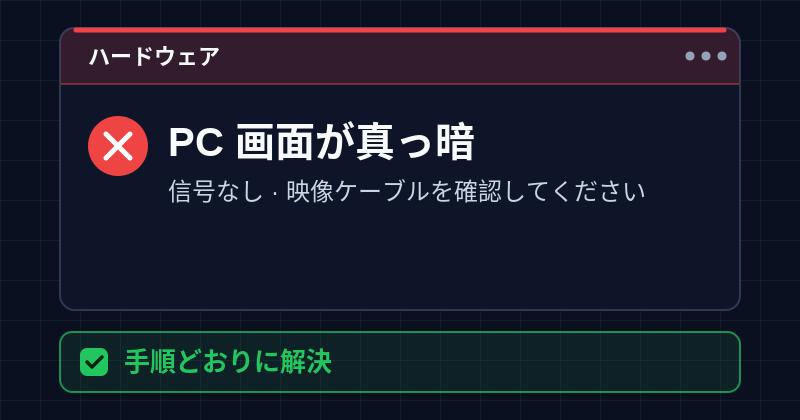
いつ真っ暗になりますか?
これですべてが決まります。PC の電源を入れて、よく見てください。
| 見える状態 | 原因の場所 | 見る項目 |
|---|---|---|
| 最初から何も出ない。モニターは「信号なし」か電源が切れる | ハードウェア:ケーブル、メモリ、グラボ、BIOS | 「ロゴすら出ない」 |
| マザーボードのロゴ(ASUS、MSI、Gigabyte など)が出て、その後真っ暗 | Windows かグラフィックドライバー | 「ロゴの後に真っ暗」 |
| Windows に入るが、画面が黒くカーソルだけ見える | デスクトップが読み込まれていない | 「カーソルだけの黒い画面」 |
| ファンもライトも動かない | 電気が来ていない | コンセント、電源タップ、電源ユニットのスイッチを確認 |
ケースを開ける前に:1分でできる3つの確認
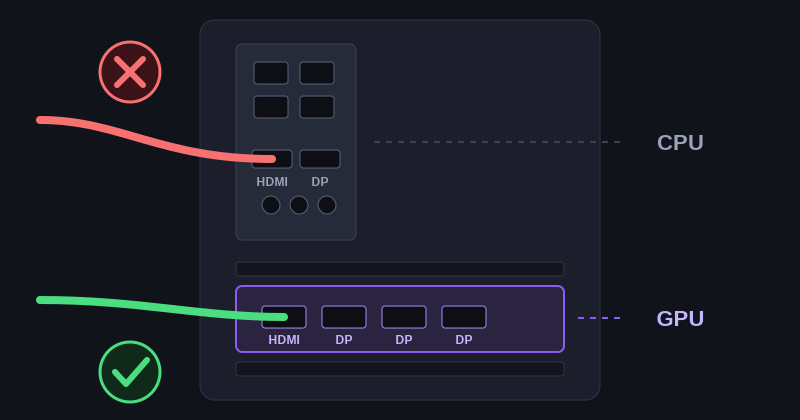
- ケーブルをグラボに。PC を組んだ後や移動した後に最も多いミスです。グラボがあると、上側(マザーボード)の出力からは映りません。下側の横向きの出力に挿し直してください。
- モニターの入力。モニターのメニューや「Input/入力切替」ボタンで、ケーブルを挿した入力(HDMI 1、HDMI 2、DisplayPort など)を選びます。自動で切り替わらないモニターも多いです。
- 別のケーブルや画面。近くにテレビがあれば、PC をつないでみます。テレビで映れば、原因はモニターかケーブルです。
ロゴすら出ない:ハードウェアの問題
ケーブルが正しいのに何も出ない場合、マザーボードが起動時のチェックを終えられていません。最近のマザーボードのほとんどには、メモリや大きな電源コネクターの近くに4つの小さな LED(EZ Debug LED、Q-LED など)があります。点いたままの LED が、故障している部品を教えてくれます。
| 点いている LED | 意味 | 対処 |
|---|---|---|
| CPU | CPU に電気が来ていない、または認識されない | CPU 用の 8 ピンケーブル(ボード左上)を確認。CPU を交換したばかりなら BIOS の更新が必要かもしれません |
| DRAM | メモリの問題 | メモリを挿し直す(下記)。最も多い原因です |
| VGA | グラボが応答しない | グラボの補助電源ケーブルと、しっかり挿さっているか確認 |
| BOOT | ハードは正常だが Windows が見つからない | SSD/HDD の接続と、BIOS の起動順位を確認 |
PC を組んだばかり、またはメモリを交換したばかりなら、最大 5 分待ってください。初回起動時、マザーボードは画面が真っ暗で DRAM の LED が点いたまま、メモリの「トレーニング」を行います。AMD AM5 の DDR5 でとても多い現象です。途中で電源を切ると最初からやり直しになります。
メモリを挿し直す
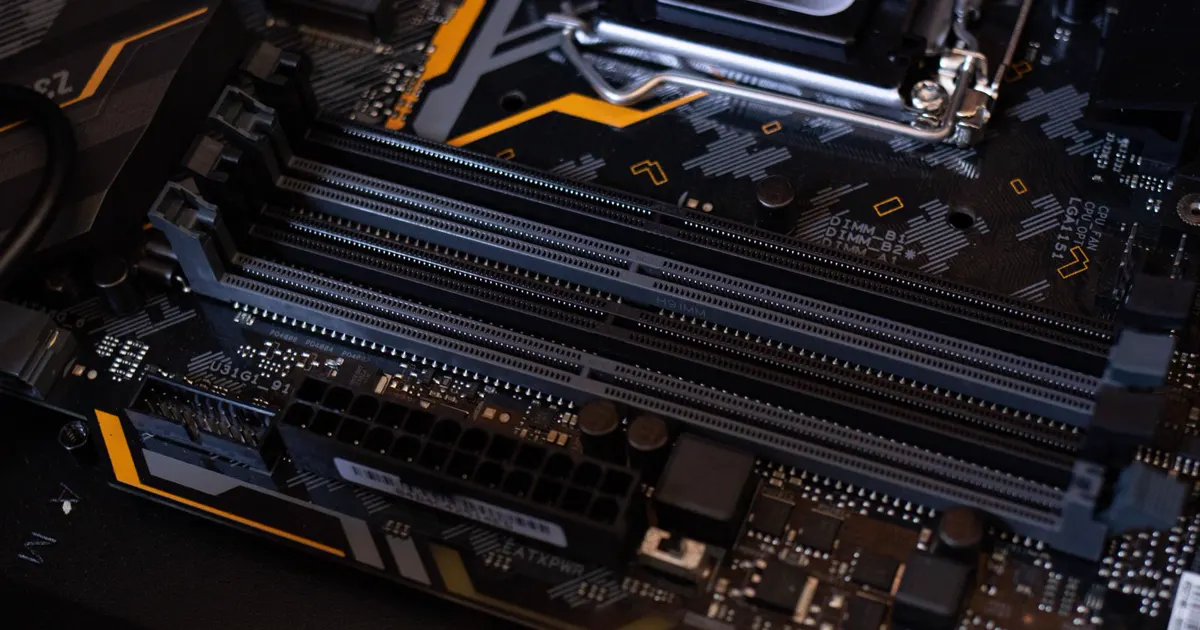
- PC の電源を切って電源ケーブルを抜き、電源ボタンを 5 秒押して放電します。
- ケースの金属部分に触れて静電気を逃がします。
- スロットのツメを開き、メモリをすべて外します。
- マニュアルで 1 枚挿しに指定されたスロット(たいてい CPU から 2 番目、A2)に1 枚だけ挿します。両端のツメがカチッと鳴るまで押し込みます。
- 電源を入れます。映ったら電源を切り、2 枚挿し用のスロット(多くは A2 と B2)に 2 枚目を挿します。
- 1 枚で映らない場合は、もう 1 枚で試します。どちらかが故障しているかわかります。
BIOS をリセットする(CMOS クリア)
BIOS の設定(XMP/EXPO、オーバークロック)を変えた後や、BIOS を更新した後に起動しなくなった場合は、工場出荷時に戻します。
- 電源ケーブルを抜いた状態で、マザーボードの丸いボタン電池を外し、5 分待ってから戻します。
- または CLR_CMOS(JBAT1)と書かれた 2 本のピンを、ドライバーで 10 秒ショートさせます。背面に「Clear CMOS」ボタンがあるボードもあります。
- その後の初回起動は時間がかかり、BIOS 画面に入るよう求められます。これは正常です。
ロゴの後に真っ暗:Windows の問題
マザーボードのロゴが出るなら、ハードウェアは動いています。原因は Windows かグラフィックドライバーです。
- Win + Ctrl + Shift + B を押します。グラフィックドライバーが再起動し、ビープ音とともに画面がちらつきます。これで映ることがよくあります。
- Win + P の後に Enter を数回押します。今は使っていない画面に映像を送っている可能性があります。
- それでもだめならセーフモードで起動します。Windows の読み込み中に電源ボタン長押しで 3 回続けて強制終了すると、3 回目に自動修復が出ます → 詳細オプション → スタートアップ設定 → 再起動 → 5。
- セーフモードでグラフィックドライバーをアンインストール(できれば DDU で)し、NVIDIA、AMD、Intel の公式サイトから最新版を入れます。
カーソルだけの黒い画面
Windows に入るのにカーソルしか見えない場合、デスクトップ(「エクスプローラー」)が起動していません。
- Ctrl + Shift + Esc でタスクマネージャーを開きます。
- 新しいタスクを実行するを押し、
explorer.exeと入力して OK を押します。 - デスクトップが戻ったら、普通に再起動します。また起きる場合は、同じボタンから管理者としてコマンドプロンプトを開き、
sfc /scannowを実行します。
よくある質問
モニターが原因のことはありますか?
あります。モニターを別の機器(ノートPC、ゲーム機)につなぎ、PC を別の画面やテレビにつないで試してください。モニターに「信号なし」と出るなら、少なくとも電源は入っています。
マザーボードに LED がないのはなぜ?
安価なボードにはないことがあります。小さなスピーカーがあれば、起動時のビープ音が同じ役割をします。マニュアルで各パターンの意味を確認してください。
電源ユニットが原因のことは?
あります。ファンが回ってすぐ止まる、起動してすぐ電源が落ちる場合です。電力を正しく供給できない電源は、ライトは点いてもグラボを起動できないことがあります。
どの LED が点くかわからない場合や、別の症状の場合は、起動時に見える状態とマザーボードの型番をお問い合わせから教えてください。
まだ解決しませんか?
glitchfixesp@gmail.com まで、お使いの機器の型番、正確なエラーメッセージ、このガイドで試したことをお送りください。英語またはスペイン語で個別に回答し、同じ相談が多い場合は新しい解決策をガイドに追加します。