El PC enciende pero no da imagen: qué hacer según cuándo se queda negro
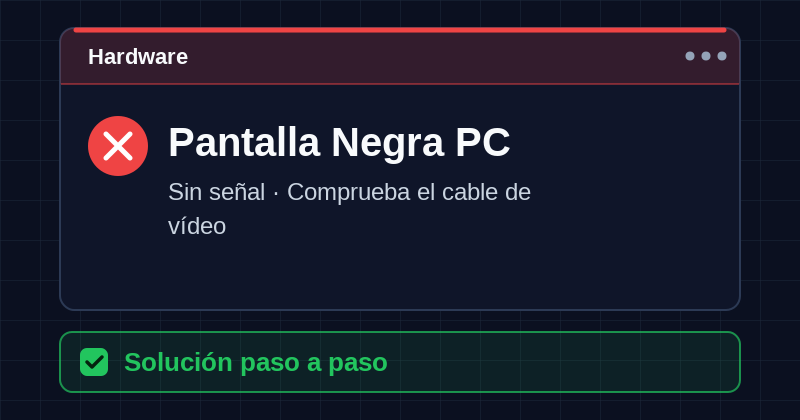
¿El PC enciende, los ventiladores giran pero el monitor dice "Sin señal" o se queda en negro? Depende del momento: antes del logo es hardware (cable, RAM, BIOS), después es Windows. Cómo saber cuál es y arreglarlo.
Lo primero: si tienes tarjeta gráfica, el cable del monitor tiene que ir a la gráfica (abajo), no a la placa base (arriba). Si aun así no ves ni el logo de la placa al encender, es hardware: mira qué LED de la placa se queda encendido (CPU, DRAM, VGA o BOOT), recoloca la RAM y resetea la BIOS. Si ves el logo y luego se queda negro, es Windows: pulsa Win + Ctrl + Shift + B o entra en modo seguro.
¿En qué momento se queda negro?
Esta es la pregunta que decide todo. Enciende el PC y fíjate bien:
| Lo que ves | Dónde está el problema | Ve a |
|---|---|---|
| Nada desde el principio. El monitor dice "Sin señal" o se apaga | Hardware: cable, RAM, gráfica, BIOS | "No sale ni el logo" |
| Sale el logo de la placa (ASUS, MSI, Gigabyte…) y luego negro | Windows o el driver de la gráfica | "Sale el logo y luego negro" |
| Entras a Windows y la pantalla está negra pero se ve el cursor | El escritorio de Windows no ha cargado | "Pantalla negra con el cursor" |
| Ni ventiladores ni luces | No le llega corriente | Revisa enchufe, regleta y el interruptor de la fuente |
Antes de abrir la torre: 3 comprobaciones de 1 minuto
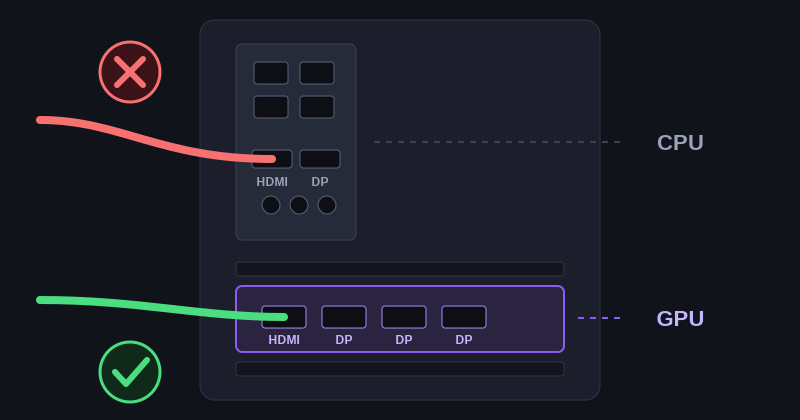
- El cable en la gráfica. Es el fallo más común después de montar o mover el PC. Si tienes tarjeta gráfica, las salidas de arriba (las de la placa) no dan imagen. Pasa el cable a una de las salidas horizontales de abajo.
- La entrada del monitor. Pulsa el botón de menú o "Input/Source" del monitor y elige la entrada donde está el cable (HDMI 1, HDMI 2, DisplayPort…). Muchos monitores no cambian solos.
- Otro cable u otra pantalla. Si tienes una tele cerca, prueba el PC ahí. Si en la tele se ve, el problema es el monitor o el cable.
No sale ni el logo: es hardware
Si con el cable bien puesto no sale nada, la placa base no está terminando la comprobación del arranque. Casi todas las placas modernas tienen 4 LEDs pequeños junto a la RAM o al conector grande de corriente (se llaman EZ Debug LED, Q-LED o similar). El que se queda encendido te dice qué pieza falla:
| LED encendido | Qué significa | Qué hacer |
|---|---|---|
| CPU | Procesador sin corriente o no reconocido | Revisa el cable de 8 pines de la CPU (arriba a la izquierda de la placa). Si acabas de cambiar el procesador, puede que la BIOS necesite actualizarse |
| DRAM | Problema con la memoria RAM | Recoloca la RAM (abajo). Es el más frecuente |
| VGA | La gráfica no responde | Revisa los cables de corriente de la gráfica y que esté bien encajada |
| BOOT | El hardware va bien pero no encuentra Windows | Revisa que el disco está conectado y es el primero en la BIOS |
Si acabas de montar el PC o cambiar la RAM, espera hasta 5 minutos. En el primer arranque, la placa "entrena" la memoria con la pantalla en negro y el LED DRAM encendido. Pasa mucho con DDR5 en placas AMD AM5. Si lo apagas antes, vuelve a empezar.
Recolocar la memoria RAM
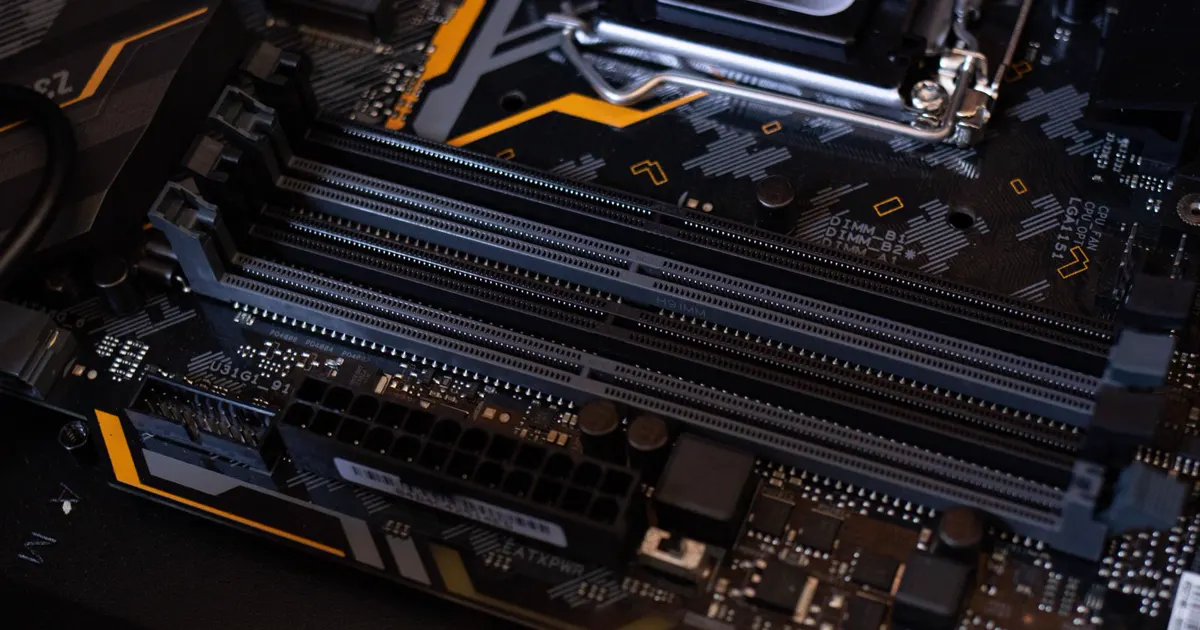
- Apaga el PC, quita el cable de corriente y pulsa el botón de encendido 5 segundos para descargarlo.
- Toca una parte metálica de la caja para quitarte la electricidad estática.
- Abre las pestañas de las ranuras y saca todos los módulos.
- Pon un solo módulo en la ranura que indica el manual para un módulo (casi siempre la segunda empezando por el procesador, A2). Aprieta por los dos lados hasta oír el clic de las dos pestañas.
- Enciende. Si da imagen, apaga y añade el segundo módulo en la ranura que diga el manual para dos (normalmente A2 y B2).
- Si con un módulo no da imagen, prueba con el otro. Así sabrás si un módulo está estropeado.
Resetear la BIOS (borrar CMOS)
Si cambiaste algo en la BIOS (perfil XMP/EXPO, overclock) o actualizaste la BIOS y ya no arranca, devuélvela a fábrica:
- Con el PC desenchufado, busca la pila redonda de la placa. Sácala, espera 5 minutos y vuelve a ponerla.
- O busca dos pines con el nombre CLR_CMOS (o JBAT1) y únelos 10 segundos con un destornillador. Algunas placas tienen un botón "Clear CMOS" detrás.
- El primer arranque después tarda más y te pedirá entrar en la BIOS. Es normal.
Sale el logo y luego negro: es Windows
Si ves el logo de la placa, el hardware funciona. El problema está en Windows o en el driver de la gráfica:
- Pulsa Win + Ctrl + Shift + B. Reinicia el driver de la gráfica: oirás un pitido y la pantalla parpadeará. Muchas veces vuelve la imagen.
- Pulsa Win + P y luego Enter un par de veces: Windows puede estar mandando la imagen a otra pantalla que ya no tienes.
- Si nada funciona, entra en modo seguro: apaga el PC manteniendo el botón 3 veces seguidas mientras carga Windows. A la tercera sale la reparación automática → Opciones avanzadas → Configuración de inicio → Reiniciar → 5.
- Ya en modo seguro, desinstala el driver de la gráfica (mejor con DDU) e instala la última versión desde la web de NVIDIA, AMD o Intel.
Pantalla negra con el cursor
Si entras a Windows pero solo ves el cursor, el escritorio (el proceso "Explorador de Windows") no ha arrancado:
- Pulsa Ctrl + Shift + Esc para abrir el Administrador de tareas.
- Pulsa Ejecutar nueva tarea, escribe
explorer.exey acepta. - Si vuelve el escritorio, reinicia normal. Si vuelve a pasar, abre un Símbolo del sistema como administrador desde el mismo botón y ejecuta
sfc /scannow.
Preguntas frecuentes
¿Puede ser el monitor el que falla?
Sí. Prueba el monitor con otro aparato (portátil, consola) y el PC con otra pantalla o la tele. Si el monitor se enciende y dice "Sin señal", al menos sabes que tiene corriente.
¿Por qué no hay LEDs en mi placa?
Algunas placas baratas no los tienen. En ese caso, si tienen un altavoz pequeño, los pitidos al encender hacen lo mismo: busca en el manual de tu placa qué significa cada combinación.
¿Puede ser la fuente de alimentación?
Sí, si los ventiladores arrancan y se paran, o si el PC se apaga al poco de encender. Una fuente que no da bien la corriente puede encender las luces pero no arrancar la gráfica.
Si no sabes qué LED se enciende o tu caso es otro, dinos qué ves al encender y qué placa tienes desde la página de contacto.
¿No se ha solucionado?
Escríbenos a glitchfixesp@gmail.com con el modelo de tu equipo, el mensaje de error exacto y lo que ya has probado de esta guía. Respondemos personalmente y, si el caso se repite, ampliamos la guía con la nueva solución.