PC liga mas não dá vídeo: o que fazer conforme o momento em que fica preto
O PC liga, as ventoinhas giram mas o monitor diz "Sem sinal" ou fica preto? Depende do momento: antes do logo é hardware (cabo, memória RAM, BIOS), depois é o Windows. Como saber e resolver.
Primeiro: se você tem placa de vídeo, o cabo do monitor tem que ir na placa de vídeo (embaixo), não na placa-mãe (em cima). Se mesmo assim não aparece nem o logo ao ligar, é hardware: veja qual LED da placa-mãe fica aceso (CPU, DRAM, VGA ou BOOT), recoloque a memória RAM e resete a BIOS. Se você vê o logo e depois fica preto, é o Windows: aperte Win + Ctrl + Shift + B ou entre no modo de segurança.
Em que momento fica preto?
Essa pergunta decide tudo. Ligue o PC e preste atenção:
| O que você vê | Onde está o problema | Vá para |
|---|---|---|
| Nada desde o início. O monitor diz "Sem sinal" ou desliga | Hardware: cabo, RAM, placa de vídeo, BIOS | "Não aparece nem o logo" |
| Aparece o logo da placa-mãe (ASUS, MSI, Gigabyte…) e depois preto | Windows ou o driver de vídeo | "Aparece o logo e depois preto" |
| Você entra no Windows mas a tela fica preta com o cursor | A área de trabalho do Windows não carregou | "Tela preta com cursor" |
| Nem ventoinhas nem luzes | Não está chegando energia | Confira tomada, filtro de linha e o botão da fonte |
Antes de abrir o gabinete: 3 testes de 1 minuto
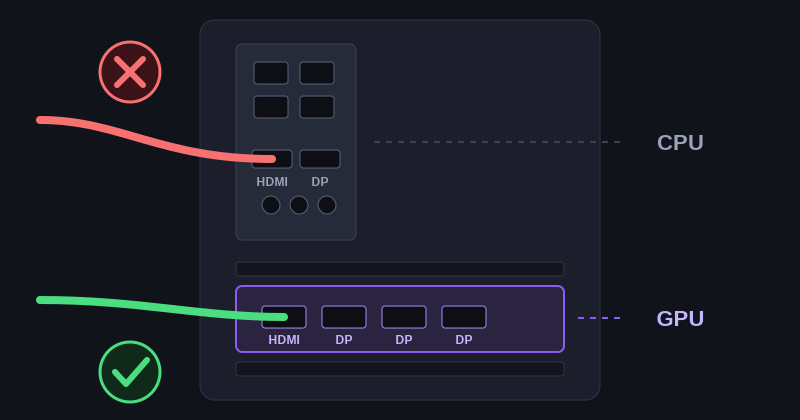
- O cabo na placa de vídeo. É o erro mais comum depois de montar ou mudar o PC de lugar. Se você tem placa de vídeo, as saídas de cima (da placa-mãe) não dão imagem. Passe o cabo para uma das saídas horizontais de baixo.
- A entrada do monitor. Aperte o botão de menu ou "Input/Source" do monitor e escolha a entrada onde está o cabo (HDMI 1, HDMI 2, DisplayPort…). Muitos monitores não trocam sozinhos.
- Outro cabo ou outra tela. Se tiver uma TV por perto, teste o PC nela. Se aparecer imagem, o problema é o monitor ou o cabo.
Não aparece nem o logo: é hardware
Se com o cabo no lugar certo não aparece nada, a placa-mãe não está terminando a checagem do início. Quase todas as placas-mãe atuais têm 4 LEDs pequenos perto da RAM ou do conector grande de energia (EZ Debug LED, Q-LED ou parecido). O que fica aceso mostra qual peça falha:
| LED aceso | O que significa | O que fazer |
|---|---|---|
| CPU | Processador sem energia ou não reconhecido | Confira o cabo de 8 pinos da CPU (em cima à esquerda da placa). Se você acabou de trocar o processador, talvez a BIOS precise de atualização |
| DRAM | Problema na memória RAM | Recoloque a RAM (abaixo). É o mais comum |
| VGA | A placa de vídeo não responde | Confira os cabos de energia da placa e se ela está bem encaixada |
| BOOT | O hardware está ok mas não encontra o Windows | Confira se o SSD/HD está conectado e é o primeiro na BIOS |
Se você acabou de montar o PC ou trocar a RAM, espere até 5 minutos. No primeiro início, a placa-mãe "treina" a memória com a tela preta e o LED DRAM aceso. Acontece muito com DDR5 em placas AMD AM5. Se você desligar antes, começa tudo de novo.
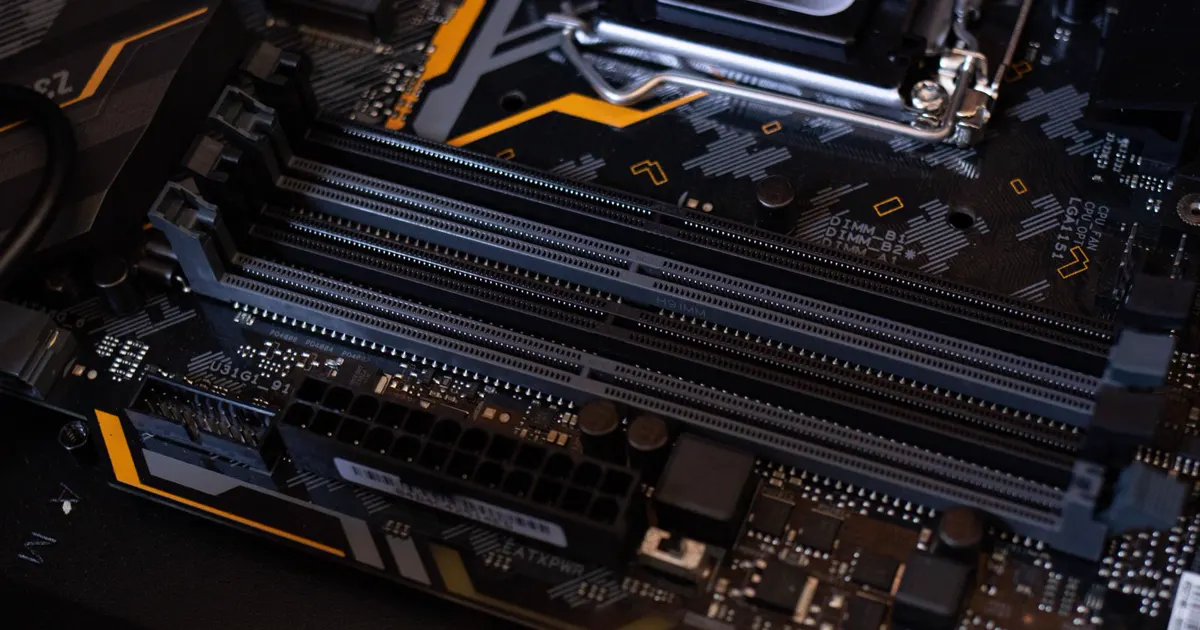
Recolocar a memória RAM
- Desligue o PC, tire o cabo de energia e segure o botão de ligar por 5 segundos para descarregar.
- Toque numa parte metálica do gabinete para tirar a eletricidade estática.
- Abra as travas dos slots e tire todos os pentes.
- Coloque um pente só no slot que o manual indica para um pente (quase sempre o segundo a partir do processador, A2). Aperte dos dois lados até ouvir o clique das duas travas.
- Ligue. Se der imagem, desligue e coloque o segundo pente no slot indicado para dois (normalmente A2 e B2).
- Se com um pente não der imagem, teste o outro. Assim você descobre se um pente está com defeito.
Resetar a BIOS (limpar CMOS)
Se você mudou algo na BIOS (perfil XMP/EXPO, overclock) ou atualizou a BIOS e o PC não liga mais, volte ao padrão de fábrica:
- Com o PC fora da tomada, procure a bateria redonda da placa-mãe. Tire, espere 5 minutos e coloque de novo.
- Ou procure dois pinos chamados CLR_CMOS (ou JBAT1) e encoste os dois por 10 segundos com uma chave de fenda. Algumas placas têm um botão "Clear CMOS" atrás.
- O primeiro início depois demora mais e vai pedir para entrar na BIOS. É normal.
Aparece o logo e depois preto: é o Windows
Se você vê o logo da placa-mãe, o hardware funciona. O problema está no Windows ou no driver de vídeo:
- Aperte Win + Ctrl + Shift + B. Isso reinicia o driver de vídeo: você ouve um bipe e a tela pisca. Muitas vezes a imagem volta.
- Aperte Win + P e depois Enter algumas vezes: o Windows pode estar mandando a imagem para uma tela que você não tem mais.
- Se nada funcionar, entre no modo de segurança: desligue o PC segurando o botão 3 vezes seguidas enquanto o Windows carrega. Na terceira aparece o reparo automático → Opções avançadas → Configurações de inicialização → Reiniciar → 5.
- No modo de segurança, desinstale o driver de vídeo (de preferência com o DDU) e instale a versão mais recente do site da NVIDIA, AMD ou Intel.
Tela preta com cursor
Se você entra no Windows mas só vê o cursor, a área de trabalho (o processo "Windows Explorer") não iniciou:
- Aperte Ctrl + Shift + Esc para abrir o Gerenciador de Tarefas.
- Clique em Executar nova tarefa, digite
explorer.exee confirme. - Se a área de trabalho voltar, reinicie normalmente. Se acontecer de novo, abra o Prompt de Comando como administrador pelo mesmo botão e rode
sfc /scannow.
Perguntas frequentes
Pode ser o monitor?
Sim. Teste o monitor com outro aparelho (notebook, console) e o PC com outra tela ou a TV. Se o monitor liga e diz "Sem sinal", pelo menos você sabe que ele tem energia.
Por que minha placa-mãe não tem LEDs?
Algumas placas mais simples não têm. Se tiver um alto-falante pequeno, os bipes ao ligar fazem o mesmo papel: veja no manual o que significa cada sequência.
Pode ser a fonte?
Sim, se as ventoinhas começam a girar e param, ou se o PC desliga logo depois de ligar. Uma fonte que não entrega bem a energia pode acender as luzes mas não iniciar a placa de vídeo.
Se você não sabe qual LED acende ou seu caso é outro, conte o que aparece ao ligar e qual é sua placa-mãe na página de contato.
Não resolveu?
Escreva para glitchfixesp@gmail.com com o modelo do seu aparelho, a mensagem de erro exata e o que você já tentou deste guia. Respondemos pessoalmente (em inglês ou espanhol) e, se o caso se repetir, ampliamos o guia com a nova solução.