Microfone não funciona: use a barra de nível para saber onde falha
Ninguém te escuta no Discord, no jogo ou em chamadas? A barra de nível do microfone no Windows mostra se o problema é do Windows ou do aplicativo. Permissões de privacidade, dispositivo de entrada, volume, conector e ajustes do Discord.
Vá em Configurações → Sistema → Som, escolha seu microfone em Entrada e fale: se a barra de nível se mexe, o Windows te ouve e o problema é do aplicativo (veja o dispositivo de entrada dele). Se não se mexe, libere o acesso em Privacidade e segurança → Microfone, aumente o volume de entrada e confira o conector.
O teste que esclarece tudo: a barra de nível
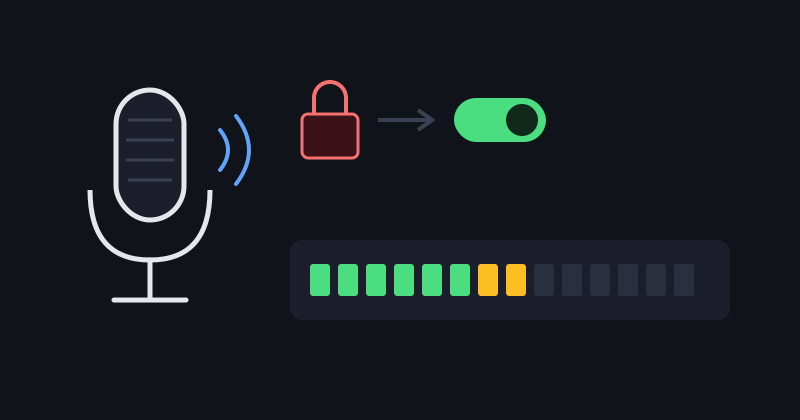
- Abra Configurações → Sistema → Som.
- Em Entrada, escolha seu microfone.
- Fale: olhe a barra de Volume de entrada ou "Testar o microfone".
| Resultado | O problema está em | Vá para |
|---|---|---|
| A barra se mexe | O aplicativo (Discord, jogo, navegador) | "Se o Windows te ouve mas o app não" |
| A barra não se mexe | Windows ou microfone | "Se o Windows não te ouve" |
| O microfone não aparece na lista | Conexão, driver ou privacidade | "Se o microfone não aparece" |
Se o Windows não te ouve
- Privacidade: Configurações → Privacidade e segurança → Microfone. Ative "Acesso ao microfone", "Permitir que os aplicativos acessem o microfone" e também "Permitir que aplicativos da área de trabalho acessem o microfone" (Discord e jogos são da área de trabalho).
- Volume e mudo: nas propriedades do microfone, suba o volume de entrada para 80-100%. Veja se não há botão de mudo no cabo, no headset ou uma tecla de microfone no notebook (costuma ter um microfone riscado).
- Formato: no painel de som clássico (
mmsys.cpl) → Gravação → seu microfone → Propriedades → Avançado, teste outro formato (por exemplo 48000 Hz) e desmarque "Permitir que os aplicativos assumam controle exclusivo".
Se o microfone não aparece
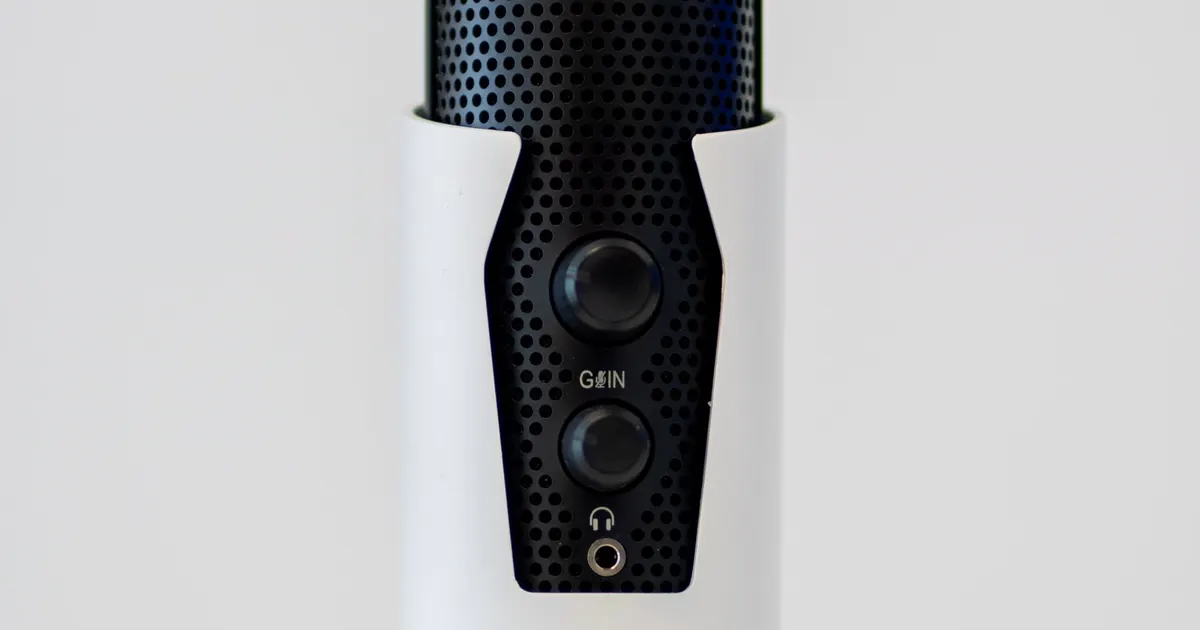
- Headset com um só P2 (4 polos): num PC de mesa com entradas separadas (rosa e verde), você precisa de um adaptador em Y; senão o PC só enxerga o som. Em notebooks com uma entrada combinada, liga direto.
- Entrada rosa no PC de mesa: a de trás é melhor que a da frente.
- Microfone USB ou sem fio: desconecte e conecte de novo, teste outra porta e, se for sem fio, veja se está carregado e ligado.
- Dispositivos desativados: no
mmsys.cpl→ Gravação, botão direito → Mostrar dispositivos desabilitados; se o microfone aparecer em cinza, botão direito → Habilitar. - Driver: reinstale o driver de áudio (Gerenciador de Dispositivos → Entradas e saídas de áudio → seu microfone → Desinstalar → reiniciar).
Se o Windows te ouve mas o app não
No Discord:
- Configurações de usuário → Voz e vídeo → Dispositivo de entrada: escolha seu microfone (não "Default").
- Use Vamos verificar para ver se o Discord te ouve.
- Desative "Determinar automaticamente a sensibilidade de entrada" e baixe o limite se sua voz corta.
- Se ainda não for, desça até o fim e clique em Redefinir configurações de voz.
Em jogos e navegadores: procure o ajuste de "Dispositivo de entrada" ou "Microfone" do próprio jogo e, no navegador, confira a permissão no ícone de cadeado da barra de endereço.
Perguntas frequentes
Por que parou de funcionar depois de atualizar o Windows?
Atualizações grandes às vezes mexem nas permissões de privacidade ou trocam o dispositivo padrão. Confira Privacidade → Microfone e a entrada escolhida.
Me escutam, mas bem baixo ou com ruído. O que faço?
Aumente o volume de entrada sem passar de 90%, desative o "Aprimoramento de áudio" do microfone e ative a supressão de ruído no Discord. Aproxime o microfone da boca.
Fone Bluetooth serve como microfone?
Serve, mas ao usar o microfone o som perde qualidade (modo chamada). Para chat de voz jogando, melhor um headset com receptor USB ou com fio.
Se ainda não funcionar, diga qual tipo de microfone você usa e se a barra de nível se mexe pela página de contato.
Não resolveu?
Escreva para glitchfixesp@gmail.com com o modelo do seu aparelho, a mensagem de erro exata e o que você já tentou deste guia. Respondemos pessoalmente (em inglês ou espanhol) e, se o caso se repetir, ampliamos o guia com a nova solução.