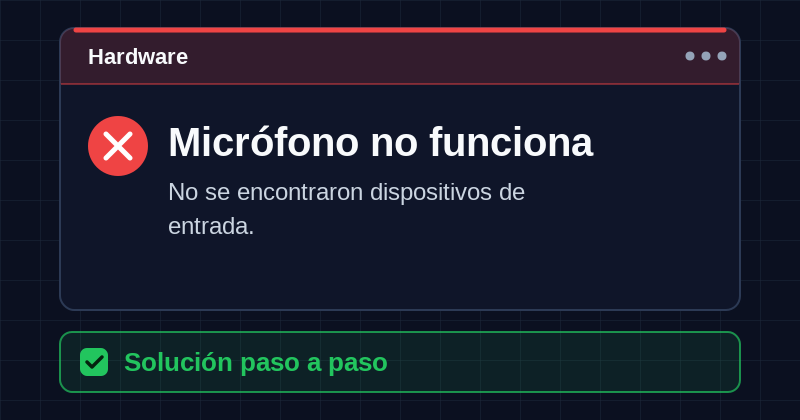
El micrófono no funciona: usa la barra de nivel para saber dónde falla
¿No te oyen en Discord, en el juego o en llamadas? La barra de nivel del micrófono en Windows te dice si el fallo es de Windows o de la aplicación. Permisos de privacidad, dispositivo de entrada, volumen, conector y ajustes de Discord.
Ve a Configuración → Sistema → Sonido, elige tu micrófono en Entrada y habla: si la barra de nivel se mueve, Windows lo oye y el fallo es de la aplicación (revisa su dispositivo de entrada). Si no se mueve, activa el acceso en Privacidad y seguridad → Micrófono, sube el volumen de entrada y revisa el conector.
La prueba que lo aclara todo: la barra de nivel
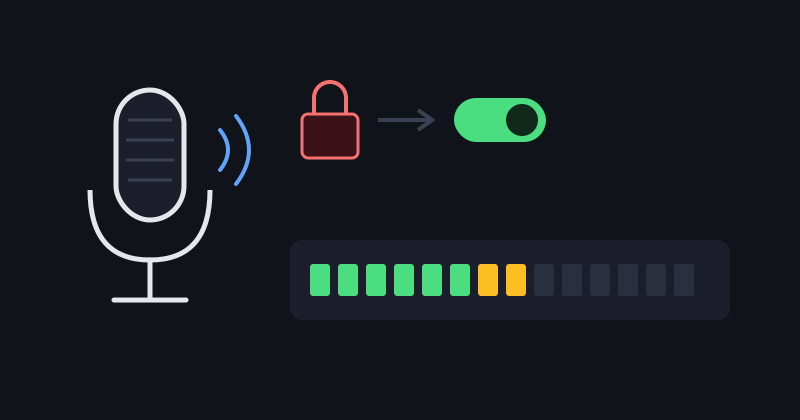
- Abre Configuración → Sistema → Sonido.
- En Entrada, elige tu micrófono.
- Habla: mira la barra de Volumen de entrada o "Probar el micrófono".
| Resultado | El fallo está en | Ve a |
|---|---|---|
| La barra se mueve | La aplicación (Discord, juego, navegador) | "Si Windows te oye pero la aplicación no" |
| La barra no se mueve | Windows o el micrófono | "Si Windows no te oye" |
| El micrófono no aparece en la lista | Conexión, driver o privacidad | "Si el micrófono no aparece" |
Si Windows no te oye
- Privacidad: Configuración → Privacidad y seguridad → Micrófono. Activa "Acceso al micrófono", "Permitir que las aplicaciones accedan" y también "Permitir que las aplicaciones de escritorio accedan" (Discord y los juegos son de escritorio).
- Volumen y silencio: en las propiedades del micrófono, sube el volumen de entrada al 80-100 %. Revisa que no haya un botón de silencio en el propio cable, en los auriculares o una tecla de micrófono en el portátil (suele llevar un micro tachado).
- Formato: en el Panel de sonido clásico (
mmsys.cpl) → Grabación → tu micro → Propiedades → Opciones avanzadas, prueba otro formato (por ejemplo, 48000 Hz) y desmarca "Permitir que las aplicaciones tomen control exclusivo".
Si el micrófono no aparece
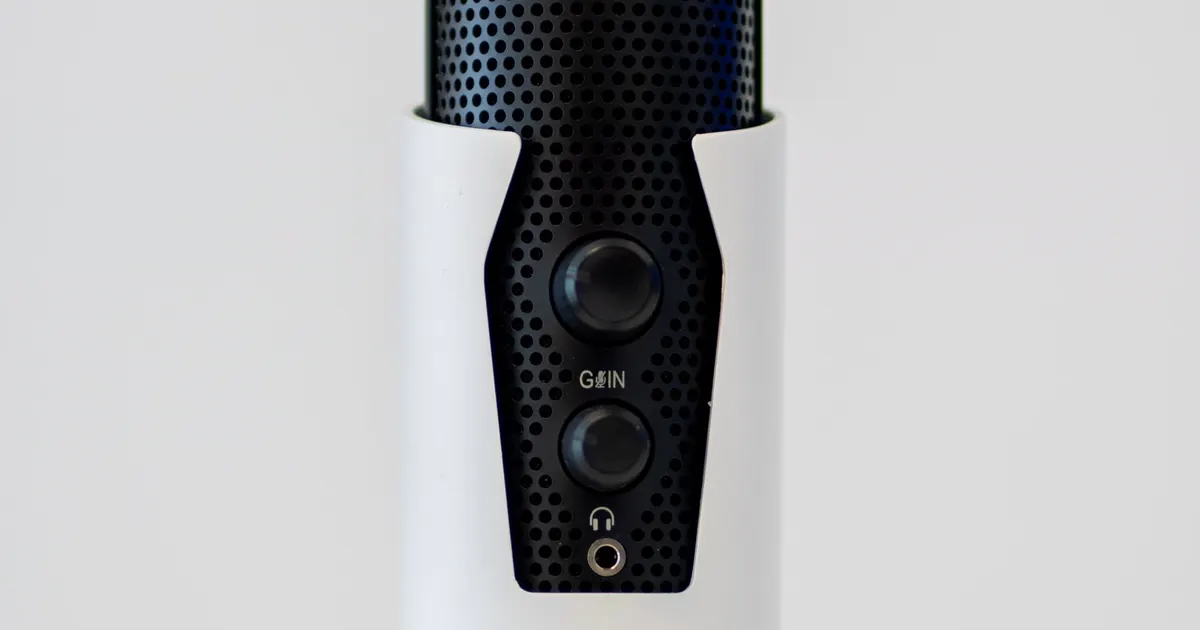
- Auriculares con un solo jack (4 polos): en un sobremesa con conectores separados (rosa y verde), necesitas un adaptador en Y; si no, el PC solo ve el sonido. En portátiles con un único conector combinado, van directos.
- Conector rosa en el sobremesa: el de atrás, mejor que el frontal.
- Micrófono USB o inalámbrico: desconéctalo y vuelve a conectarlo, prueba otro puerto y, si es inalámbrico, que esté cargado y encendido.
- Dispositivos deshabilitados: en
mmsys.cpl→ Grabación, clic derecho → Mostrar dispositivos deshabilitados; si aparece tu micro en gris, clic derecho → Habilitar. - Driver: reinstala el driver de audio (Administrador de dispositivos → Entradas y salidas de audio → tu micro → Desinstalar → reiniciar).
Si Windows te oye pero la aplicación no
En Discord:
- Ajustes de usuario → Voz y vídeo → Dispositivo de entrada: elige tu micrófono (no "Default").
- Usa Vamos a comprobarlo para ver si Discord te oye.
- Desactiva "Determinar automáticamente la sensibilidad de entrada" y baja el umbral si se corta.
- Si sigue sin ir, baja del todo y pulsa Restablecer ajustes de voz.
En juegos y navegadores: busca el ajuste de "Dispositivo de entrada" o "Micrófono" del propio juego, y en el navegador revisa el permiso del icono del candado de la barra de direcciones.
Preguntas frecuentes
¿Por qué dejó de funcionar tras una actualización de Windows?
Las actualizaciones grandes a veces reactivan los permisos de privacidad o cambian el dispositivo predeterminado. Revisa Privacidad → Micrófono y la entrada elegida.
Me oyen pero muy bajo o con ruido, ¿qué hago?
Sube el volumen de entrada sin pasar del 90 %, desactiva la "Mejora de audio" del micrófono y, en Discord, activa la supresión de ruido. Acerca el micrófono a la boca.
¿Los auriculares Bluetooth sirven como micrófono?
Sí, pero al usar el micro el sonido baja de calidad (modo llamada). Para jugar con chat de voz, mejor un headset con receptor USB o con cable.
Si sigue sin funcionar, dinos qué tipo de micrófono usas y si la barra de nivel se mueve desde la página de contacto.
¿No se ha solucionado?
Escríbenos a glitchfixesp@gmail.com con el modelo de tu equipo, el mensaje de error exacto y lo que ya has probado de esta guía. Respondemos personalmente y, si el caso se repite, ampliamos la guía con la nueva solución.