マイクが使えない:入力レベルのバーで原因の場所を探す
Discord、ゲーム、通話で声が届かない?Windows のマイク入力レベルのバーを見れば、原因が Windows かアプリかが分かります。プライバシーの許可、入力デバイス、音量、端子、Discord の設定まで。
クイックアンサー
設定 → システム → サウンドの入力でマイクを選び、話してみます。入力レベルのバーが動けば Windows には聞こえていて、原因はアプリ(アプリの入力デバイスを確認)。動かなければ、プライバシーとセキュリティ → マイクでアクセスを許可し、入力音量を上げ、端子を確認します。
すべてを判断するテスト:入力レベルのバー
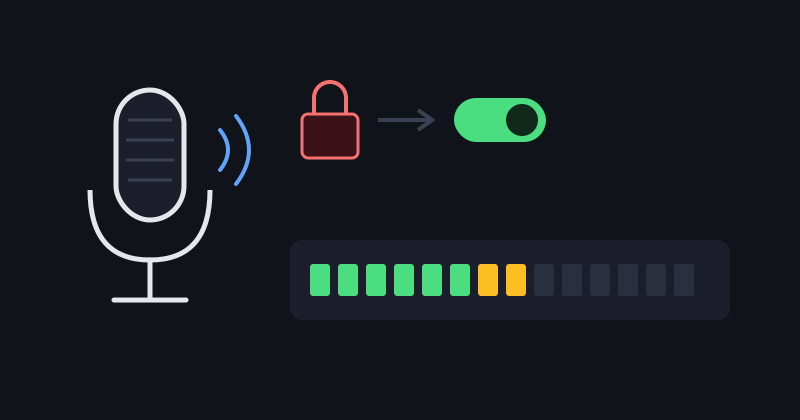
- 設定 → システム → サウンドを開きます。
- 入力でマイクを選びます。
- 話しながら、入力音量のバーか「マイクのテスト」を見ます。
| 結果 | 原因の場所 | 読むところ |
|---|---|---|
| バーが動く | アプリ(Discord、ゲーム、ブラウザー) | 「Windows には聞こえるがアプリでは届かない場合」 |
| バーが動かない | Windows かマイク | 「Windows に聞こえない場合」 |
| 一覧にマイクがない | 接続、ドライバー、プライバシー | 「マイクが表示されない場合」 |
Windows に聞こえない場合
- プライバシー:設定 → プライバシーとセキュリティ → マイク。「マイクへのアクセス」「アプリにマイクへのアクセスを許可する」に加えて、「デスクトップ アプリにマイクへのアクセスを許可する」もオンにします(Discord やゲームはデスクトップ アプリです)。
- 音量とミュート:マイクのプロパティで入力音量を 80〜100 % にします。ケーブルやヘッドセットのミュートスイッチ、ノート PC のマイクキー(斜線の入ったマイクのマーク)を確認します。
- 形式:従来のサウンド設定(
mmsys.cpl)→ 録音 → マイク → プロパティ → 詳細で、別の形式(例:48000 Hz)を試し、「アプリケーションによりこのデバイスを排他的に制御できるようにする」のチェックを外します。
マイクが表示されない場合
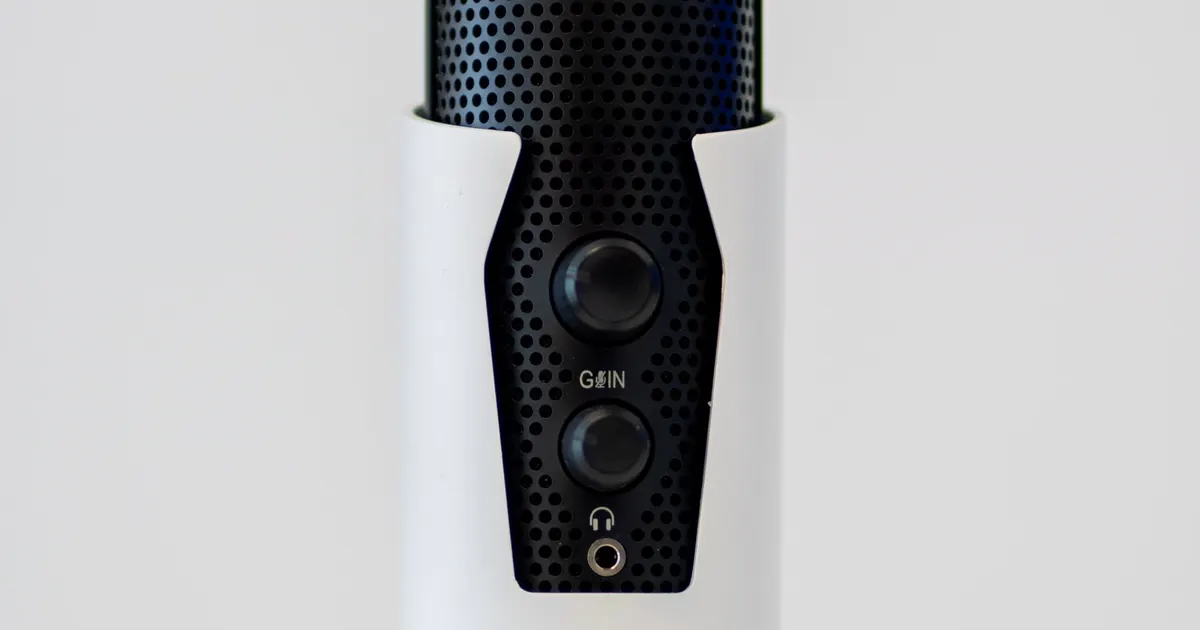
- 4 極プラグ 1 本のヘッドセット:端子が分かれた(ピンクと緑)デスクトップでは、分岐ケーブル(Y 字)が必要です。ないと PC は音声出力しか認識しません。端子が 1 つのノート PC なら、そのまま挿せます。
- デスクトップのピンクの端子は、前面より背面のほうが確実です。
- USB やワイヤレスのマイク:抜き差しし、別のポートを試します。ワイヤレスなら充電と電源を確認します。
- 無効なデバイス:
mmsys.cpl→ 録音で右クリック → 無効なデバイスの表示。マイクが灰色で出たら、右クリック → 有効。 - ドライバー:オーディオドライバーを入れ直します(デバイス マネージャー → オーディオの入力および出力 → マイク → アンインストール → 再起動)。
Windows には聞こえるがアプリでは届かない場合
Discord:
- ユーザー設定 → 音声・ビデオ → 入力デバイスで、「Default」ではなく自分のマイクを選びます。
- マイクテストで Discord に聞こえているか確認します。
- 「入力感度を自動調整します」をオフにし、声が途切れるなら感度のしきい値を下げます。
- それでもだめなら、いちばん下の音声設定をリセットを押します。
ゲームとブラウザー:ゲーム自体の「入力デバイス」や「マイク」の設定を確認し、ブラウザーではアドレスバーの鍵アイコンからマイクの許可を確認します。
よくある質問
Windows を更新したらマイクが使えなくなったのはなぜ?
大型アップデートで、プライバシーの許可が戻ったり既定のデバイスが変わったりすることがあります。プライバシー → マイクと、選ばれている入力を確認しましょう。
声は届くが、小さい・雑音が多い場合は?
入力音量を 90 % を超えない範囲で上げ、マイクの「オーディオの強化」をオフにし、Discord のノイズ抑制を有効にします。マイクを口に近づけましょう。
Bluetooth ヘッドホンはマイクとして使える?
使えますが、マイクを使うと音質が下がります(通話モード)。ゲームのボイスチャットなら、USB レシーバー付きか有線のヘッドセットがおすすめです。
それでも使えない場合は、マイクの種類と入力レベルのバーが動くかどうかをお問い合わせから教えてください。
まだ解決しませんか?
glitchfixesp@gmail.com まで、お使いの機器の型番、正確なエラーメッセージ、このガイドで試したことをお送りください。英語またはスペイン語で個別に回答し、同じ相談が多い場合は新しい解決策をガイドに追加します。